GTA 6: melhores configurações de mira no PS5 e Xbox
Resposta rápida
Coloque Targeting em Partial (Settings, aba GAMEPLAY, COMBAT), suba Look Acceleration e Aim Acceleration para entre 10 e 14 na aba CONTROLLER, escolha a Aim Response Curve Linear ou Precision e baixe as deadzones dos analógicos. Essas quatro mudanças fazem quase todo o trabalho. Mude uma de cada vez e teste cada uma.
Nesta página
| Targeting e assistências | Settings > GAMEPLAY > COMBAT |
|---|---|
| Sensibilidade, aceleração, curva | Settings > CONTROLLER |
| Barras de sensibilidade e aceleração | 0 a 14, todas em 7 na nossa captura |
| Look / Aim Acceleration | Teste 10 a 14 |
| Aim Response Curve | Linear ou Precision |
| Deadzones | Cerca de 4 por padrão, 1 ou 2 sem drift |
Por que a mira do GTA 6 parece lenta
- A sensibilidade começa no meio, a aceleração segura a câmera antes da velocidade máxima e as deadzones dos analógicos são bem largas. Juntas, fazem a mira parecer sempre um instante atrasada.
- A versão de console roda a 30 FPS, o que piora qualquer atraso. Nada está quebrado, e quase tudo pode ser mudado em Settings.
- Settings é dividido em abas que você troca com L1/R1 no PS5 ou LB/RB no Xbox: CONTROL SCHEME, CONTROLLER, GAMEPLAY, DISPLAY, UI, CAMERA, AUDIO e outras. As opções são as mesmas nos dois consoles.
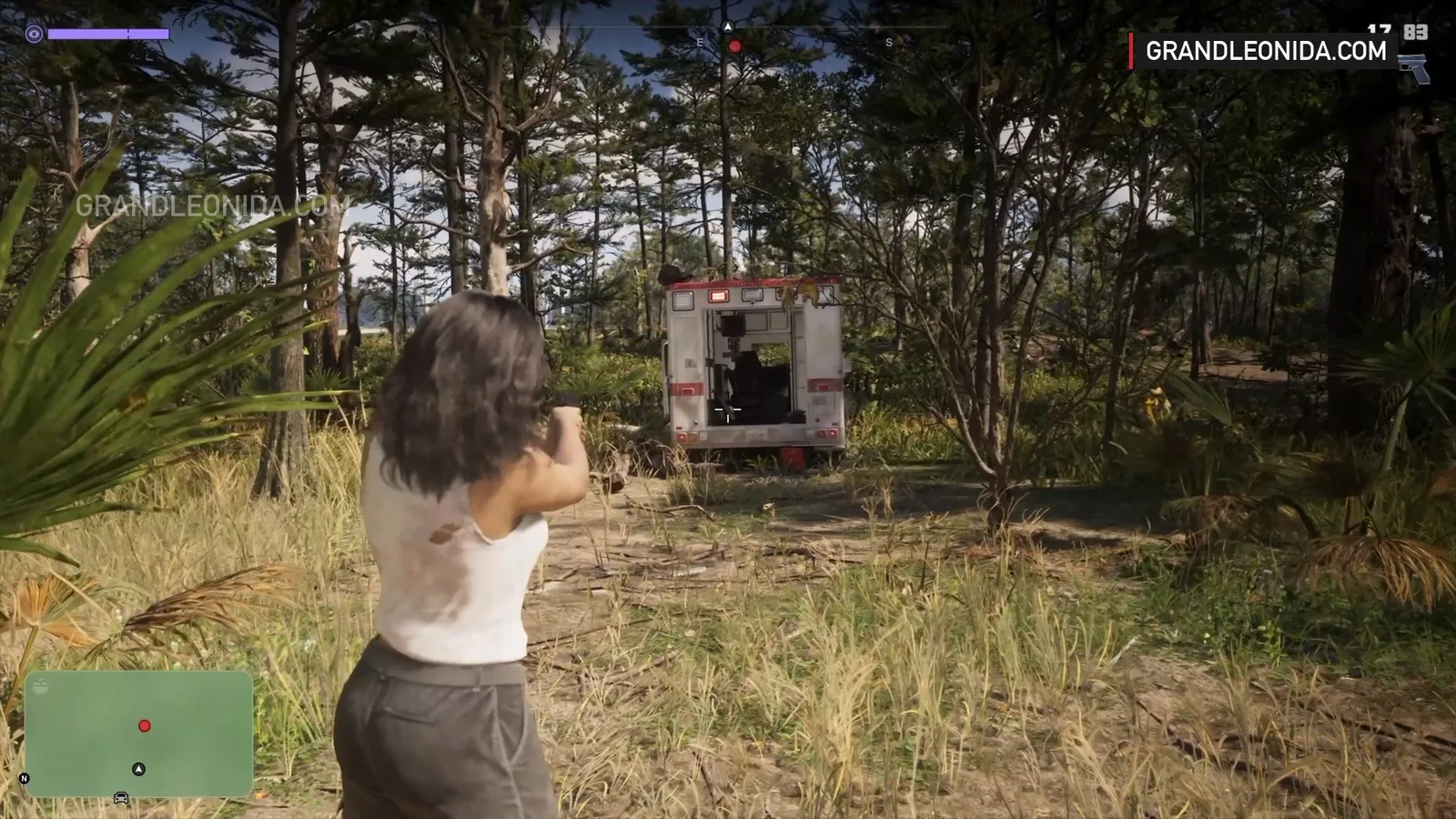
Targeting e assistências de combate
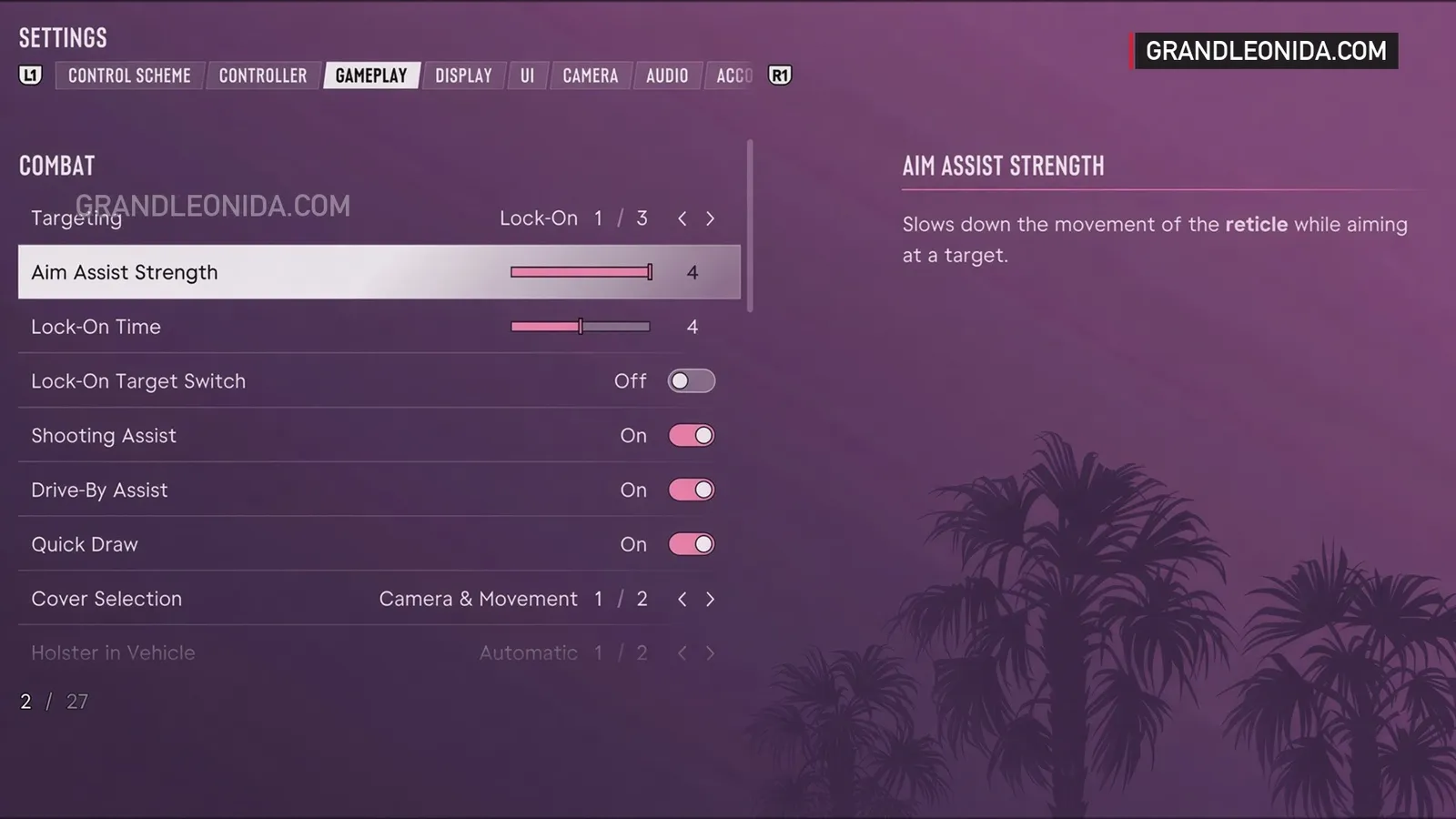
- Abra Settings, vá para a aba GAMEPLAY e olhe em COMBAT. Targeting é a primeira opção, e nenhum outro ajuste muda tanto a sensação de mirar.
- Targeting tem três modos: Lock-On, Partial e Free Aim. Partial é o melhor começo para a maioria, porque só puxa de leve para os alvos. Nossa captura mostra Lock-On, opção 1 de 3.
- Aim Assist Strength freia um pouco a mira quando ela passa sobre um inimigo. Com Partial, 3 a 4 ajuda a acompanhar alguém em movimento sem a mira parecer grudada. Só baixe para perto de 0 se mudar para Free Aim.
- Shooting Assist: deixe em On para acompanhar alvos de perto.
- Drive-By Assist: deixe em On também. Quase ninguém desliga, porque atirar do carro sem ele é difícil.
- Quick Draw: ative (On) para sacar a arma mais rápido.
- Movement Speed: tire do Walk. O ritmo padrão deixa a troca de cobertura num tiroteio lenta demais.
- A lista COMBAT também tem Lock-On Time, Lock-On Target Switch, Cover Selection e Holster in Vehicle. Na nossa captura, Lock-On Time está em 4, Lock-On Target Switch em Off e Cover Selection em Camera & Movement.
Look e Aim Sensitivity
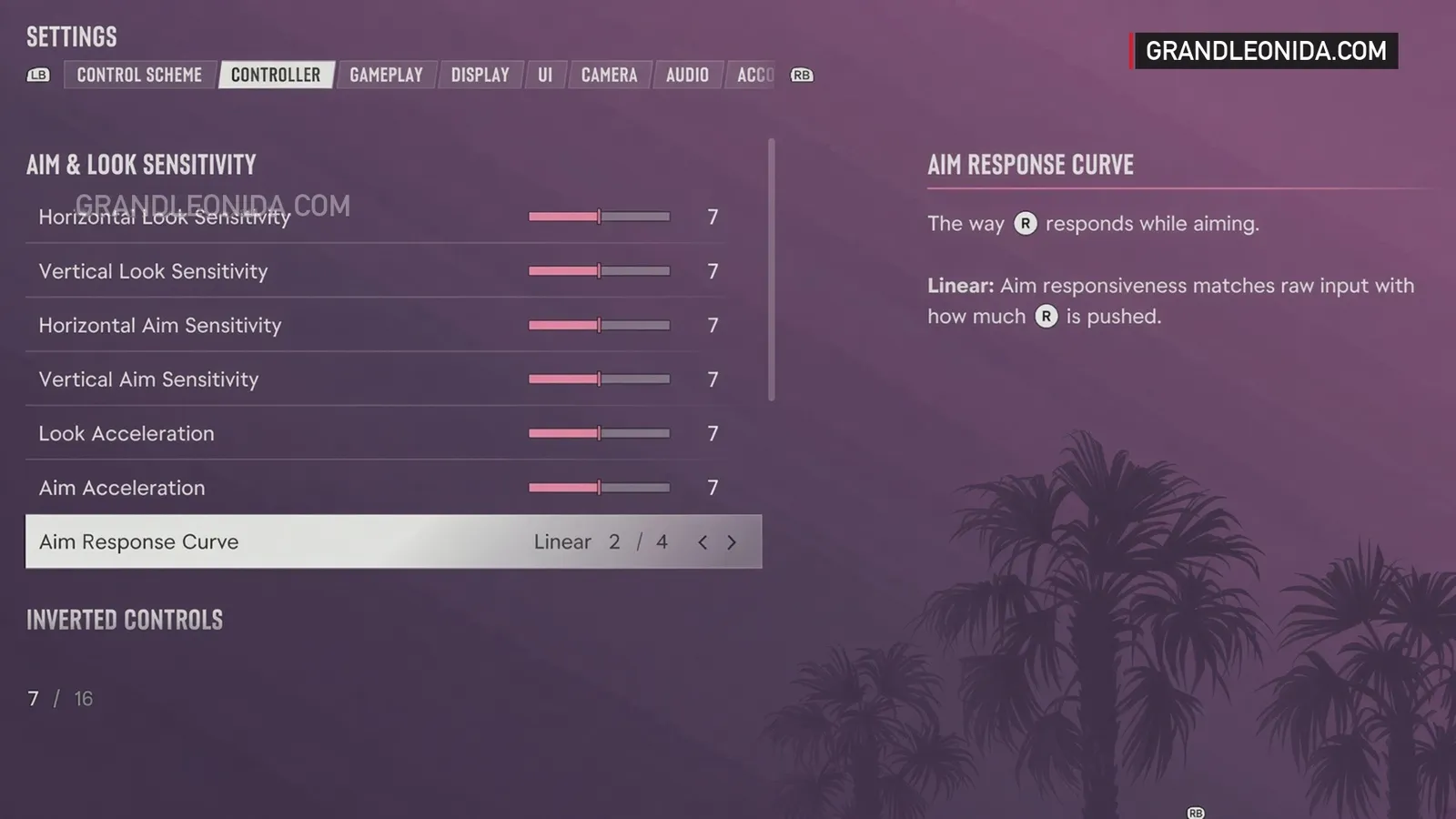
- Abra a aba CONTROLLER. Em AIM & LOOK SENSITIVITY há barras Horizontal e Vertical separadas para Look e para Aim. Elas vão de 0 a 14 e estavam todas em 7 na nossa captura.
- Look Sensitivity é a velocidade de giro da câmera livre. Se virar parece lento, teste 8 a 12.
- Aim Sensitivity é a velocidade ao mirar. Algo entre 3 e 5 serve para pequenas correções em tiros na cabeça. Mais alto, até 14, ajuda a trocar de alvo rápido. Na dúvida, comece no meio e vá para o lado que parecer melhor.
Look e Aim Acceleration
- Look Acceleration e Aim Acceleration definem a rapidez com que a câmera chega à velocidade máxima de giro. As duas estavam em 7 na nossa captura.
- Se os giros demoram um instante para engrenar, teste 10 a 14.
- Se você precisa empurrar bem o analógico antes de qualquer coisa se mexer, o problema é a deadzone, não a aceleração.
Aim Response Curve
- Aim Response Curve fica logo abaixo das barras de aceleração. Ela decide quanto a mira se move com toques pequenos e grandes no analógico direito. São quatro curvas.
- Linear: o movimento acompanha o quanto você empurra o analógico. O texto do jogo diz: Aim responsiveness matches raw input with how much R is pushed. Combina muito bem com aceleração alta.
- Precision: lenta em movimentos pequenos e rápida no máximo. A escolha para quem busca tiros na cabeça.
- Standard: o meio-termo seguro.
- Aggressive: rápida em todo o curso, mas fácil de passar do alvo.
Deadzones (zonas mortas)
- A deadzone é o quanto um analógico precisa se mover antes de o jogo registrar. O padrão de cerca de 4 deixa um ponto morto que parece atraso de comando.
- Se seus analógicos não têm drift, baixe para 1 ou 2, ou até 0 no direito, e a câmera responde na hora.
- Se a câmera ou o personagem se mexe sem você tocar nos analógicos, seu controle tem drift. Suba a deadzone só até o movimento parar.
Pontos de partida por estilo de jogo
- Casual: apoie-se nas assistências e brigue menos com os analógicos.
- Balanced: responsivo, mas ainda tolerante.
- Precision: quase toda a ajuda removida, para quem quer merecer cada acerto.
- Nenhum está errado. A configuração certa é aquela que você para de querer mudar.
Ajustes de imagem e hardware
- Motion Blur Intensity (aba DISPLAY): baixe para uma imagem mais estável ao redor da mira. Nosso guia de motion blur e 30 FPS aumenta o valor para suavizar os giros de câmera, então escolha o que importa mais para você.
- Desligue Camera Shake e reduza Camera Bob para a mira ficar firme no tiroteio.
- Use um controle com fio e ative o Modo Jogo da TV para reduzir o atraso. Se a imagem também parecer lavada, veja nosso guia de HDR e HGiG.
- Deadzones muito baixas só funcionam com analógico sem drift, então limpe ou troque um gasto.
Como ajustar por conta própria
- Aperte Restore Default para começar do zero.
- Suba a aceleração e baixe as deadzones primeiro. Se a mira parece lenta, esses dois são os que mais importam.
- Mude só uma configuração por vez e teste duas vezes: primeiro numa rua calma, depois num tiroteio de verdade.
- Um save novo é o mais seguro, para as lutas de teste não afetarem seu perfil criminal.
- Dê alguns minutos a cada mudança. A memória muscular precisa de tempo.
- Enquanto ajusta, aperte L3 e R3 juntos para usar o Focus e destacar inimigos. Mais truques de botões estão no nosso guia de controles e atalhos.
Teste sua nova mira
- Pegue algumas armas grátis no começo do jogo e teste suas configurações em alvos de verdade.
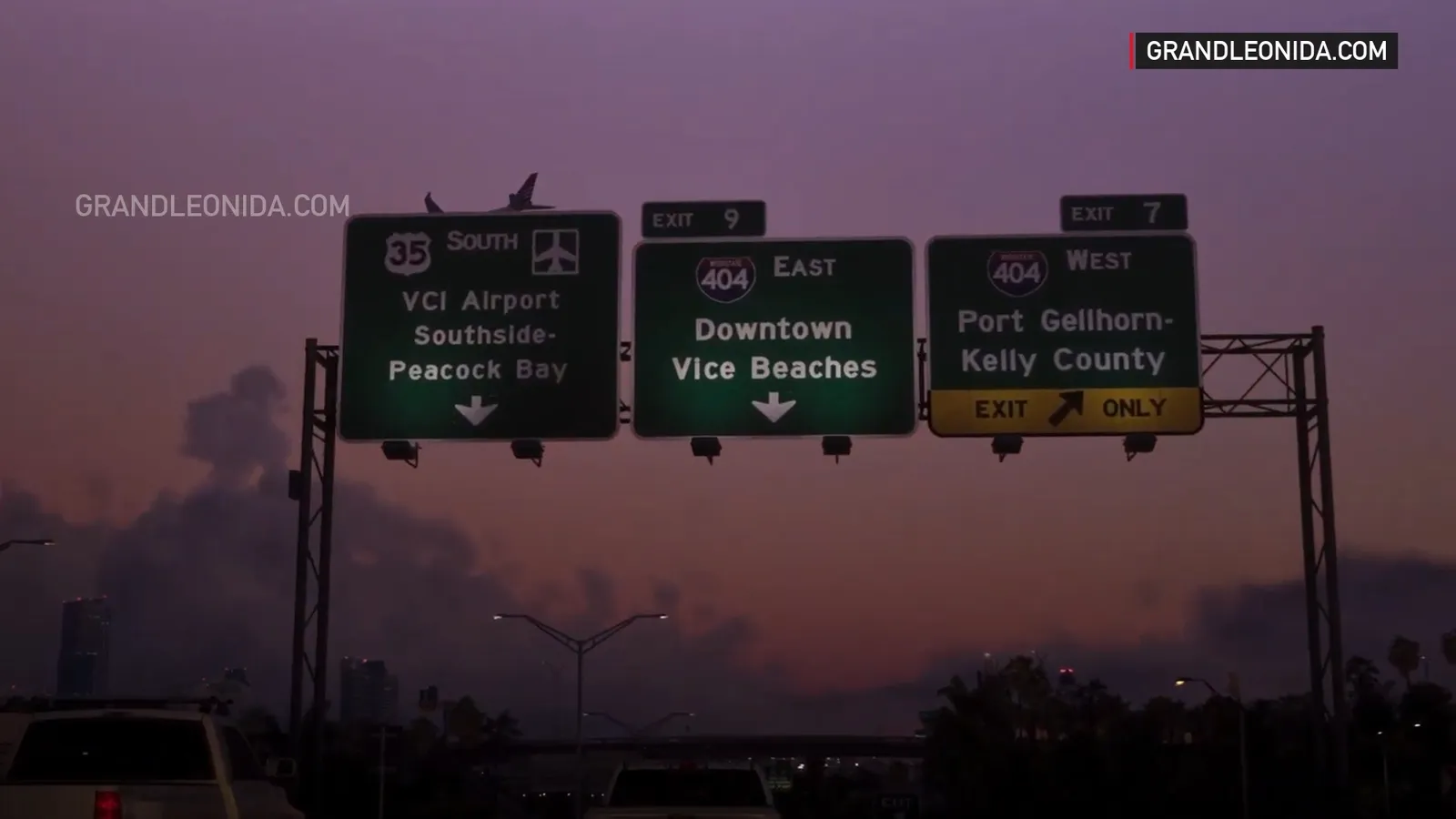
- Depois leia nosso guia do sistema de procurado para sobreviver às brigas que você começar, seja em Vice City, Port Gellhorn ou Kelly County.
Perguntas frequentes
Quais são as melhores configurações de mira no GTA 6?
Um bom começo: Targeting em Partial, Aim Assist Strength entre 3 e 4, Look e Aim Acceleration de 10 a 14, Aim Response Curve Linear ou Precision, e deadzones em 1 ou 2 se seus analógicos não tiverem drift.
Por que mirar parece tão lento no GTA 6?
Sensibilidade média, aceleração embutida e deadzones bem largas, tudo a 30 FPS no console. Juntos, deixam a mira pesada.
Onde ficam as configurações de mira no GTA 6?
Targeting e as assistências de combate ficam em Settings, aba GAMEPLAY, seção COMBAT. Sensibilidade, aceleração e Aim Response Curve ficam na aba CONTROLLER.
Qual deadzone usar no GTA 6?
O padrão é cerca de 4. Se seu controle não tem drift, teste 1 ou 2, ou 0 no analógico direito. Se a câmera se mexe sozinha, suba até parar.
Qual curva de mira é melhor no GTA 6?
Linear combina com aceleração alta e Precision serve para quem foca em tiros na cabeça. Standard é o meio-termo e Aggressive é rápida, mas fácil de passar do alvo.
Relacionados
Controles e atalhos do GTA 6 que você provavelmente não viu
Controles úteis do GTA 6 que muita gente perde: GPS pela lista próxima, menu rápido do veículo, última arma, dormir e recuperar dicas perdidas.
GTA 6 a 30fps parece travado? Aumente o desfoque de movimento
GTA 6 é travado em 30fps em todos os consoles. Aumentar a Intensidade do desfoque de movimento (Motion Blur Intensity) em Configurações > Tela pode deixar os movimentos de câmera mais suaves. Veja onde encontrar.
GTA 6 está lavado? Ative o HGiG e confira as configurações de HDR da TV
Se o GTA 6 parece lavado na sua TV, o motivo pode ser o tone mapping duplo. Como ativar o HGiG, a ordem de calibração do HDR e o que conferir.
Habilidade Focus do GTA 6 explicada: como usar e ampliar a barra
Como funciona o Focus no GTA 6 (L3 + R3): tempo lento, zonas letais e não letais, itens escondidos e as atividades e bebidas relatadas para ampliar a barra.