GTA 6 : meilleurs réglages de visée sur PS5 et Xbox
Réponse rapide
Réglez Targeting sur Partial (Settings, onglet GAMEPLAY, COMBAT), montez Look Acceleration et Aim Acceleration entre 10 et 14 dans l'onglet CONTROLLER, choisissez la courbe Aim Response Curve Linear ou Precision et baissez les deadzones des sticks. Ces quatre changements font l'essentiel. Modifiez-les un par un et testez chacun.
Sur cette page
| Targeting et assistances | Settings > GAMEPLAY > COMBAT |
|---|---|
| Sensibilité, accélération, courbe | Settings > CONTROLLER |
| Curseurs de sensibilité et d'accélération | 0 à 14, tous à 7 sur notre capture |
| Look / Aim Acceleration | Essayez 10 à 14 |
| Aim Response Curve | Linear ou Precision |
| Deadzones | Environ 4 par défaut, 1 ou 2 sans drift |
Pourquoi la visée de GTA 6 semble lente
- La sensibilité démarre au milieu, l'accélération freine la caméra avant sa vitesse maximale et les deadzones des sticks sont assez larges. Résultat : le réticule paraît toujours en retard.
- La version console tourne à 30 FPS, ce qui accentue le moindre délai. Rien n'est cassé, et presque tout se change dans Settings.
- Settings est divisé en onglets que l'on parcourt avec L1/R1 sur PS5 ou LB/RB sur Xbox : CONTROL SCHEME, CONTROLLER, GAMEPLAY, DISPLAY, UI, CAMERA, AUDIO et d'autres. Les options sont les mêmes sur les deux consoles.
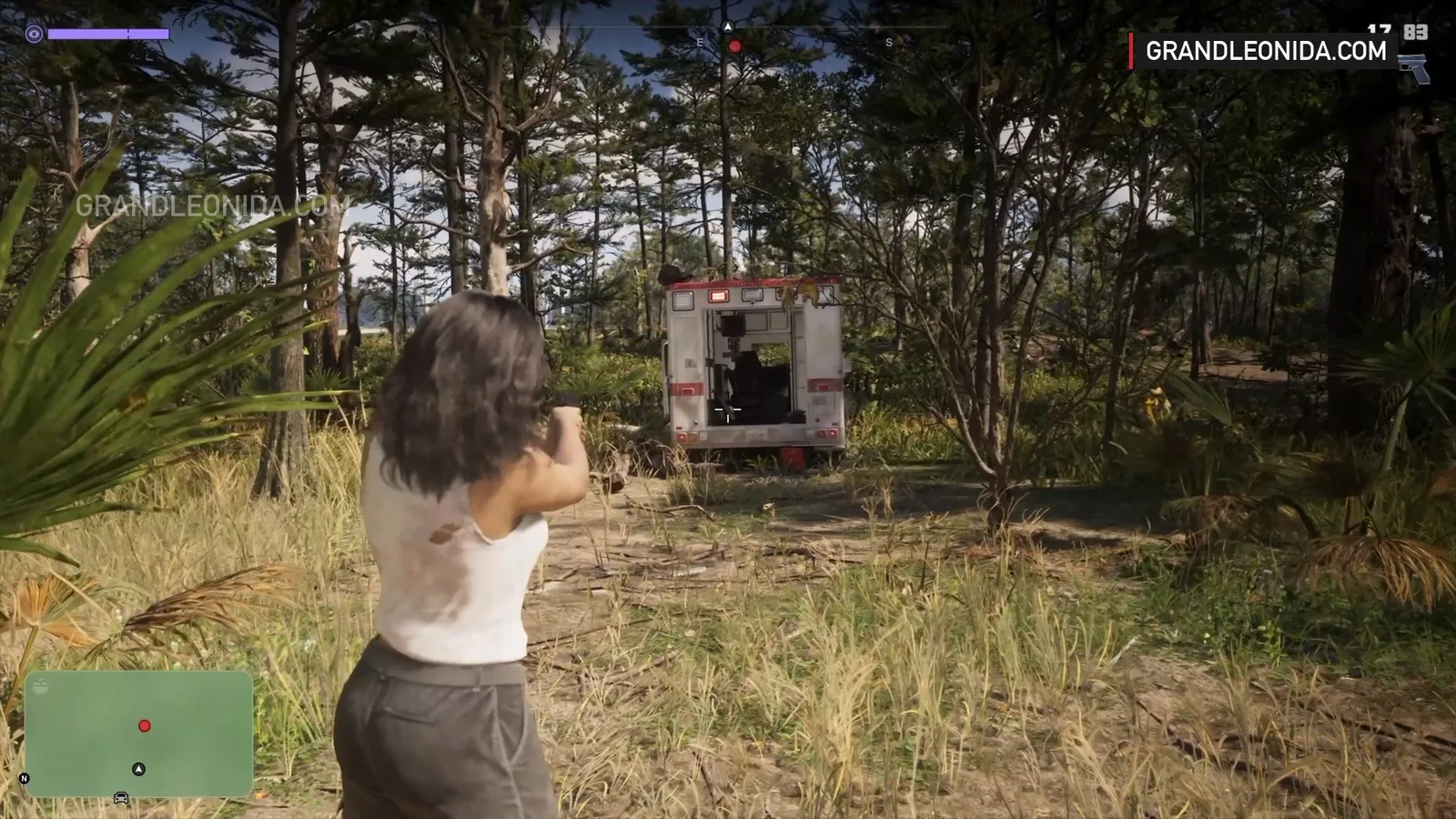
Targeting et assistances de combat
- Ouvrez Settings, passez à l'onglet GAMEPLAY et regardez sous COMBAT. Targeting est la première option, et aucun autre réglage ne change autant la sensation de visée.
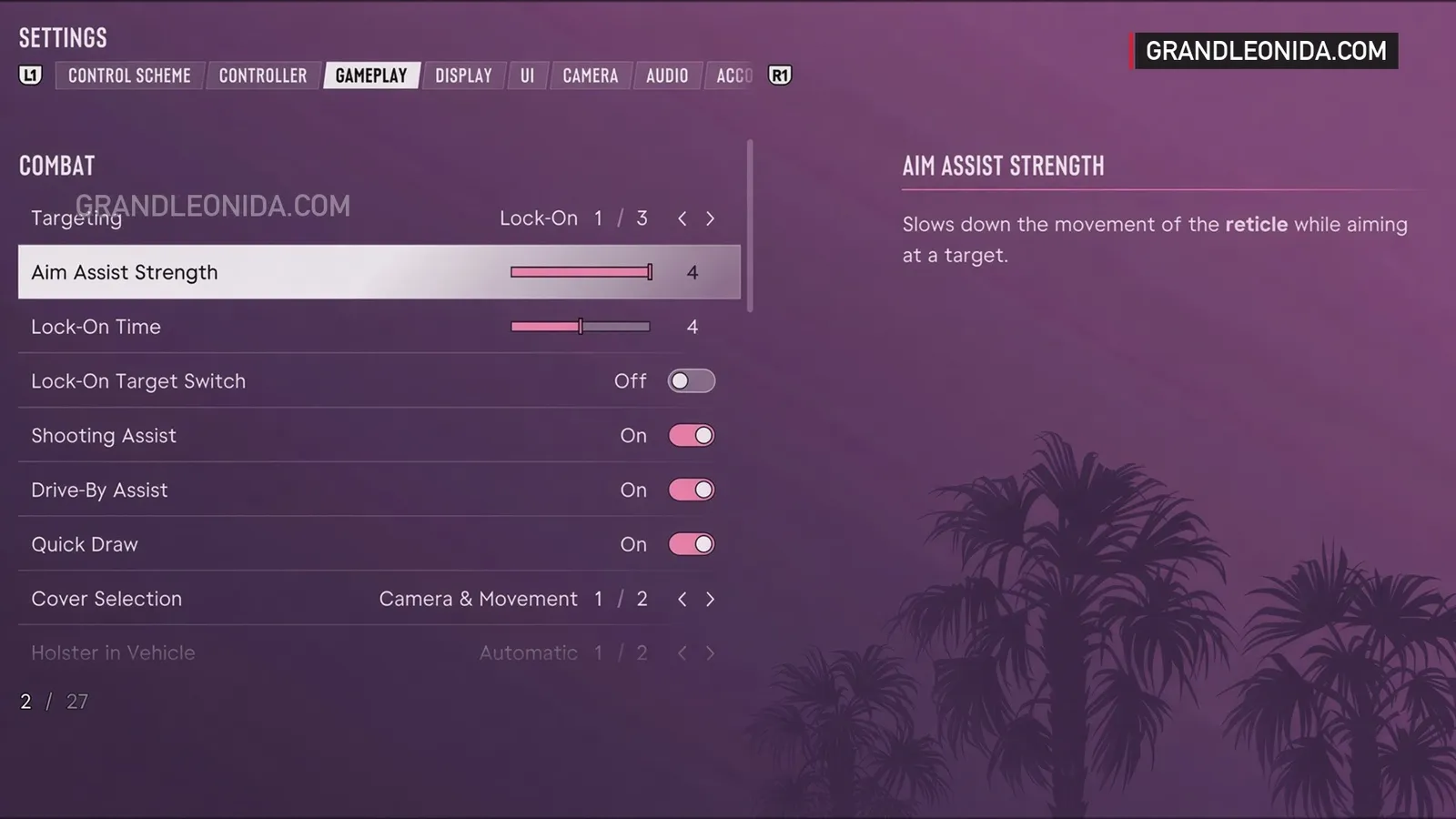
- Targeting propose trois modes : Lock-On, Partial et Free Aim. Partial est le meilleur départ pour la plupart des joueurs, car il n'attire que légèrement vers les cibles. Notre capture montre Lock-On, option 1 sur 3.
- Aim Assist Strength freine un peu le réticule quand il passe sur un ennemi. Avec Partial, 3 à 4 aide à suivre une cible en mouvement sans que la visée paraisse collée. Ne descendez vers 0 que si vous passez en Free Aim.
- Shooting Assist : laissez-le sur On pour suivre les cibles de près.
- Drive-By Assist : laissez-le aussi sur On. Presque personne ne le coupe, car tirer depuis une voiture sans lui est pénible.
- Quick Draw : mettez-le sur On pour dégainer plus vite.
- Movement Speed : quittez Walk. L'allure par défaut rend les déplacements entre couverts trop lents en pleine fusillade.
- La liste COMBAT contient aussi Lock-On Time, Lock-On Target Switch, Cover Selection et Holster in Vehicle. Sur notre capture, Lock-On Time est à 4, Lock-On Target Switch sur Off et Cover Selection sur Camera & Movement.
Look et Aim Sensitivity
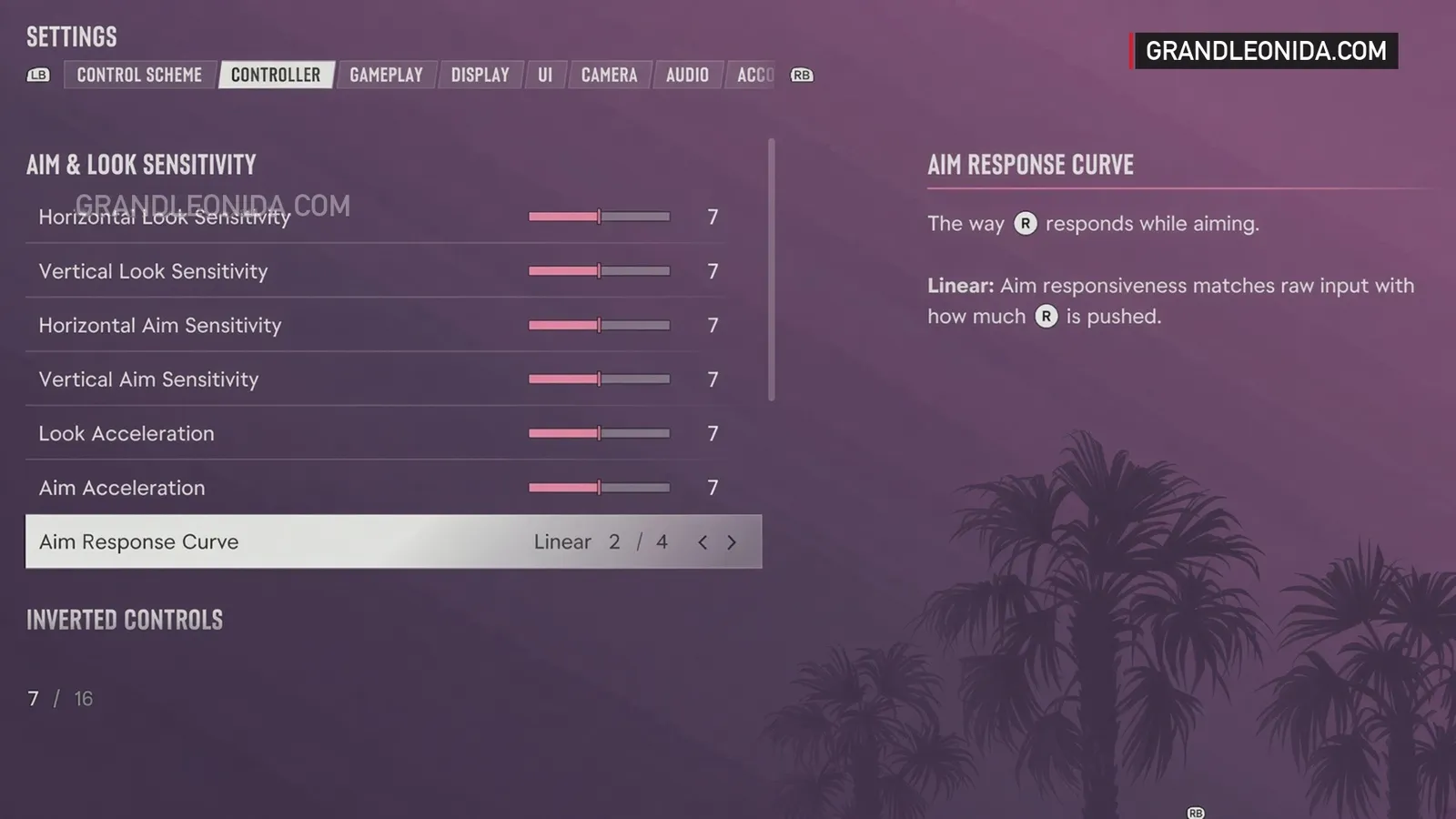
- Ouvrez l'onglet CONTROLLER. Sous AIM & LOOK SENSITIVITY se trouvent des curseurs Horizontal et Vertical séparés pour Look et pour Aim. Ils vont de 0 à 14 et étaient tous à 7 sur notre capture.
- Look Sensitivity règle la vitesse de rotation de la caméra libre. Si se retourner paraît lent, essayez 8 à 12.
- Aim Sensitivity règle la vitesse en visée. Autour de 3 à 5, c'est idéal pour de petites corrections sur les tirs à la tête. Plus haut, jusqu'à 14, on change de cible plus vite. Pas sûr ? Partez du milieu et ajustez dans le sens qui vous convient.
Look et Aim Acceleration
- Look Acceleration et Aim Acceleration fixent la rapidité avec laquelle la caméra atteint sa vitesse de rotation maximale. Les deux étaient à 7 sur notre capture.
- Si les rotations mettent un instant à démarrer, essayez 10 à 14.
- Si vous devez pousser le stick assez loin avant que quoi que ce soit bouge, c'est la deadzone qui pose problème, pas l'accélération.
Aim Response Curve
- Aim Response Curve se trouve juste sous les curseurs d'accélération. Elle détermine de combien le réticule bouge pour de petites et de grandes poussées du stick droit. Il existe quatre courbes.
- Linear : le mouvement correspond à la poussée du stick. Le texte du jeu indique : Aim responsiveness matches raw input with how much R is pushed. Elle va très bien avec une accélération élevée.
- Precision : lente sur les petits mouvements, rapide à fond. Le choix pour viser la tête.
- Standard : l'option intermédiaire, sans risque.
- Aggressive : rapide sur toute la course, mais on dépasse facilement la cible.
Deadzones (zones mortes)
- La deadzone est la distance qu'un stick doit parcourir avant que le jeu la prenne en compte. La valeur par défaut d'environ 4 laisse une zone morte qui ressemble à de la latence.
- Si vos sticks ne dérivent pas, descendez à 1 ou 2, voire 0 pour le stick droit, et la caméra réagit instantanément.
- Si la caméra ou votre personnage bouge sans que vous touchiez les sticks, votre manette a du drift. Montez la deadzone juste assez pour que le mouvement cesse.
Points de départ selon votre style
- Casual : appuyez-vous sur les assistances et luttez moins avec les sticks.
- Balanced : réactif, mais encore tolérant.
- Precision : presque toute l'aide retirée, pour ceux qui veulent mériter chaque tir.
- Aucun n'est mauvais. Le bon réglage est celui que vous n'avez plus envie de modifier.
Réglages d'affichage et matériel
- Motion Blur Intensity (onglet DISPLAY) : baissez-le pour une image plus stable autour du réticule. Notre guide flou de mouvement et 30 FPS l'augmente au contraire pour lisser les mouvements de caméra, donc choisissez ce qui compte le plus pour vous.
- Désactivez Camera Shake et réduisez Camera Bob pour que le réticule reste stable en combat.
- Utilisez une manette filaire et activez le mode Jeu de votre TV pour réduire la latence. Si l'image paraît aussi délavée, voyez notre guide HDR et HGiG.
- Des deadzones très basses ne marchent qu'avec un stick sans drift : nettoyez ou remplacez un stick usé.
Régler la visée soi-même
- Appuyez sur Restore Default pour repartir de zéro.
- Montez d'abord l'accélération et baissez les deadzones. Si la visée paraît lente, ce sont les deux réglages qui comptent le plus.
- Ne changez qu'un réglage à la fois, puis essayez-le deux fois : d'abord dans une rue calme, ensuite dans une vraie fusillade.
- Une nouvelle sauvegarde est plus sûre, pour que les combats de test n'affectent pas votre profil criminel.
- Laissez quelques minutes à chaque changement. La mémoire musculaire a besoin de temps.
- Pendant les réglages, cliquez L3 et R3 ensemble pour Focus et faire ressortir les ennemis. D'autres astuces de boutons sont dans notre guide des commandes et raccourcis.
Testez votre nouvelle visée
- Récupérez quelques armes gratuites en début de partie et essayez vos réglages sur de vraies cibles.
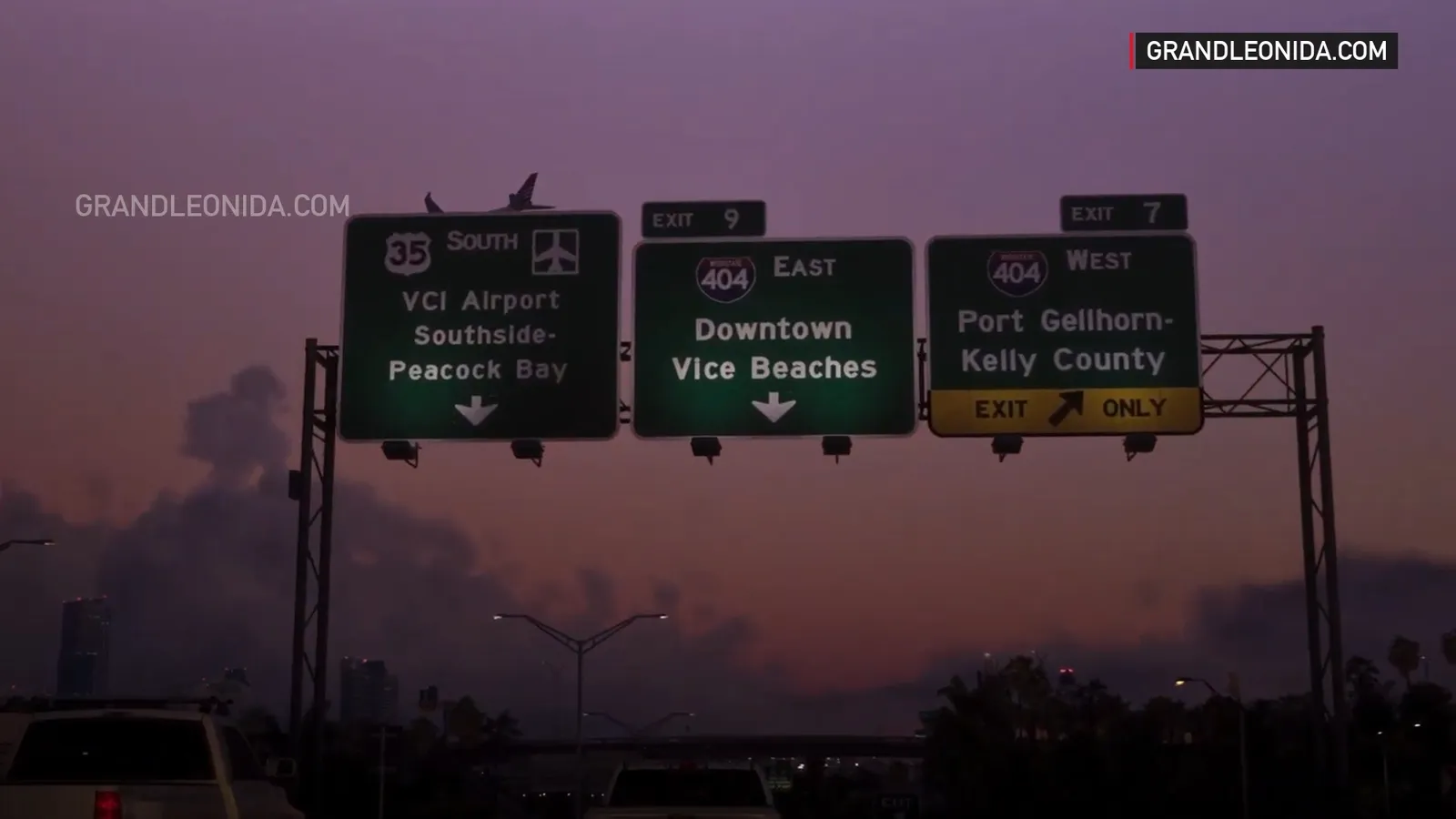
- Lisez ensuite notre guide du système de recherche pour survivre aux combats que vous lancez, à Vice City, Port Gellhorn ou Kelly County.
Questions fréquentes
Quels sont les meilleurs réglages de visée dans GTA 6 ?
Un bon départ : Targeting sur Partial, Aim Assist Strength vers 3 à 4, Look et Aim Acceleration entre 10 et 14, Aim Response Curve Linear ou Precision, et deadzones à 1 ou 2 si vos sticks ne dérivent pas.
Pourquoi la visée paraît si lente dans GTA 6 ?
Sensibilité moyenne, accélération intégrée et deadzones assez larges, le tout à 30 FPS sur console. Ensemble, ils rendent le réticule mou.
Où sont les réglages de visée dans GTA 6 ?
Targeting et les assistances de combat sont dans Settings, onglet GAMEPLAY, section COMBAT. Sensibilité, accélération et Aim Response Curve sont dans l'onglet CONTROLLER.
Quelle deadzone utiliser dans GTA 6 ?
Environ 4 par défaut. Si votre manette ne dérive pas, essayez 1 ou 2, ou 0 sur le stick droit. Si la caméra bouge seule, remontez-la jusqu'à ce que ça s'arrête.
Quelle courbe de visée choisir dans GTA 6 ?
Linear va bien avec une accélération élevée, Precision convient aux amateurs de tirs à la tête. Standard est l'entre-deux, Aggressive est rapide mais fait facilement dépasser la cible.
À lire aussi
Commandes et raccourcis de GTA 6 que vous avez sûrement ratés
Commandes utiles de GTA 6 que peu de joueurs connaissent : GPS depuis la liste proche, menu rapide du véhicule, dernière arme, sommeil et aides manquées.
GTA 6 en 30 ips vous semble saccadé ? Augmentez le flou de mouvement
GTA 6 est bloqué à 30 ips sur toutes les consoles. Augmenter l'Intensité du flou de mouvement (Motion Blur Intensity) dans Paramètres > Affichage peut rendre les mouvements de caméra plus fluides. Voici où trouver le réglage.
GTA 6 paraît délavé ? Activez HGiG et vérifiez les réglages HDR de votre TV
Si GTA 6 paraît délavé sur votre TV, le double tone mapping est peut-être en cause. Comment activer HGiG et l'ordre de calibration HDR à suivre.
La capacité Focus de GTA 6 expliquée : l'utiliser et agrandir la jauge
Focus dans GTA 6 (L3 + R3) : temps ralenti, zones létales et non létales, objets cachés, et activités et boissons signalées pour agrandir la jauge.