GTA 6: de beste richtinstellingen op PS5 en Xbox
Kort antwoord
Zet Targeting op Partial (Settings, tab GAMEPLAY, COMBAT), verhoog Look Acceleration en Aim Acceleration naar 10 tot 14 in de tab CONTROLLER, kies de Aim Response Curve Linear of Precision en verlaag de deadzones van je sticks. Die vier wijzigingen doen het meeste werk. Verander er één tegelijk en test elke stap.
Op deze pagina
| Targeting en hulp | Settings > GAMEPLAY > COMBAT |
|---|---|
| Gevoeligheid, versnelling, curve | Settings > CONTROLLER |
| Schuiven voor gevoeligheid en versnelling | 0 tot 14, allemaal op 7 in onze capture |
| Look / Aim Acceleration | Probeer 10 tot 14 |
| Aim Response Curve | Linear of Precision |
| Deadzones | Standaard ongeveer 4, zonder drift 1 of 2 |
Waarom richten in GTA 6 traag voelt
- De gevoeligheid begint in het midden, de versnelling houdt de camera in voordat die op topsnelheid is en de deadzones van de sticks zijn vrij ruim. Samen voelt het richtkruis een tel te laat.
- De consoleversie draait op 30 FPS, waardoor elke vertraging erger voelt. Er is niets kapot, en bijna alles kun je in Settings aanpassen.
- Settings is verdeeld in tabs die je wisselt met L1/R1 op PS5 of LB/RB op Xbox: CONTROL SCHEME, CONTROLLER, GAMEPLAY, DISPLAY, UI, CAMERA, AUDIO en meer. De opties zijn op beide consoles gelijk.
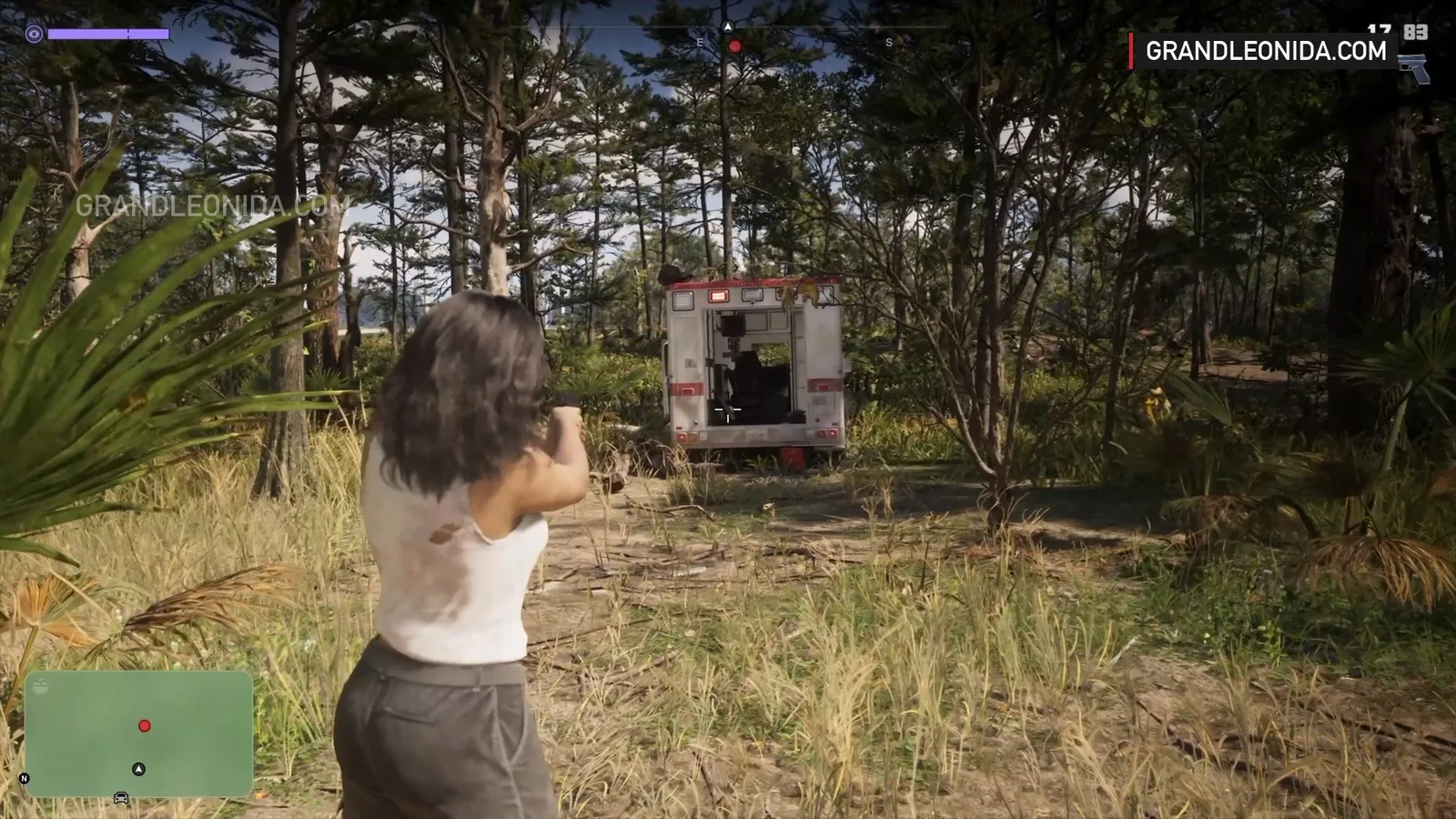
Targeting en gevechtshulp
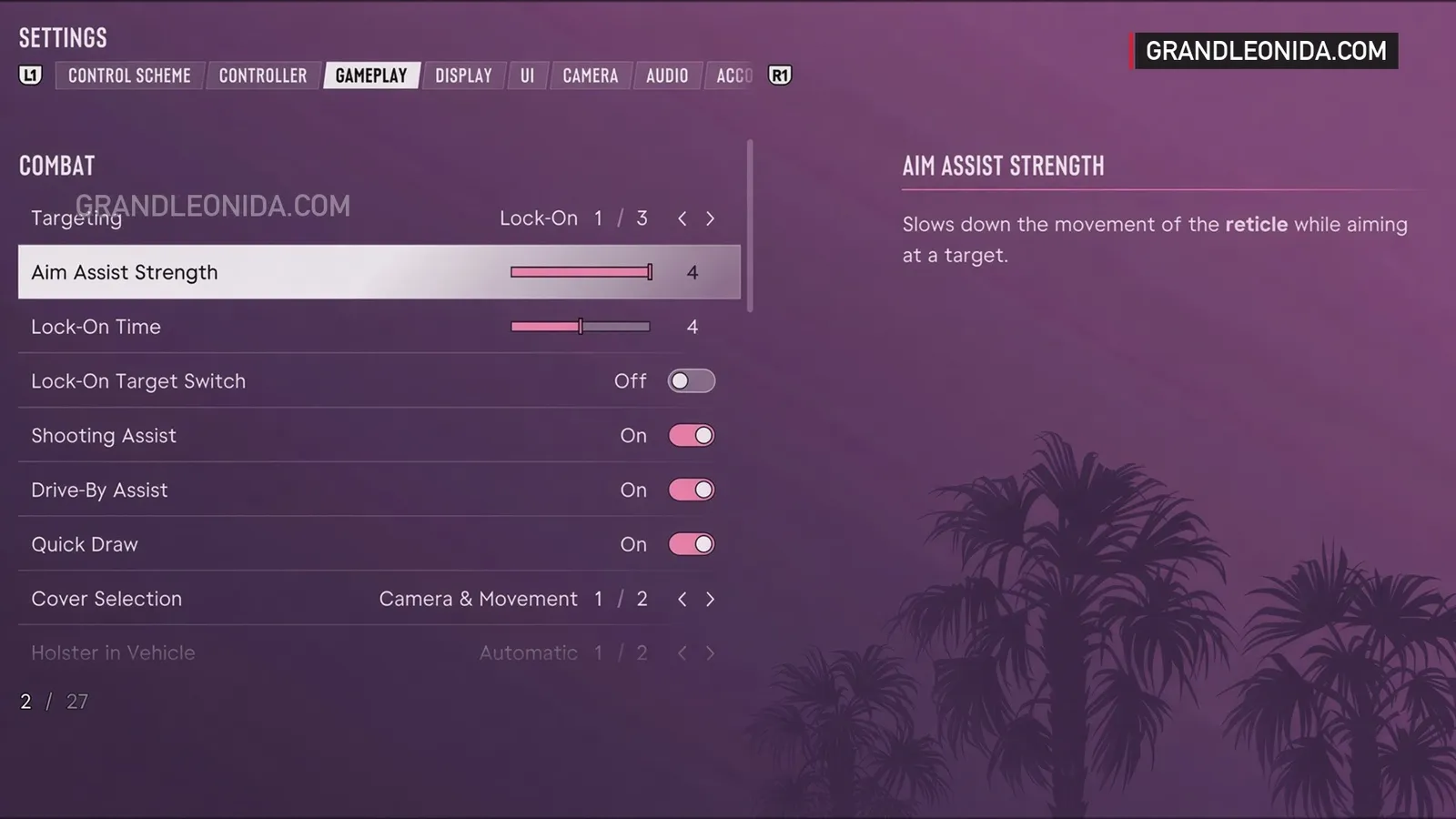
- Open Settings, ga naar de tab GAMEPLAY en kijk onder COMBAT. Targeting is de eerste optie, en geen andere instelling verandert het richtgevoel zo sterk.
- Targeting heeft drie modi: Lock-On, Partial en Free Aim. Partial is voor de meeste spelers de beste start, omdat het maar zacht naar doelen trekt. Onze capture toont Lock-On, optie 1 van 3.
- Aim Assist Strength remt het richtkruis een beetje af als het over een vijand gaat. Met Partial helpt 3 tot 4 om een bewegend doel te volgen zonder dat je richt alsof het vastgeplakt zit. Ga alleen richting 0 als je naar Free Aim overstapt.
- Shooting Assist: laat op On staan voor het volgen van doelen dichtbij.
- Drive-By Assist: laat ook op On staan. Bijna niemand zet het uit, want schieten vanuit een auto is zonder deze hulp lastig.
- Quick Draw: zet op On om je wapen sneller te trekken.
- Movement Speed: zet het van Walk af. Het standaardtempo maakt wisselen tussen dekking in een vuurgevecht te traag.
- De COMBAT-lijst bevat ook Lock-On Time, Lock-On Target Switch, Cover Selection en Holster in Vehicle. In onze capture staat Lock-On Time op 4, Lock-On Target Switch op Off en Cover Selection op Camera & Movement.
Look en Aim Sensitivity
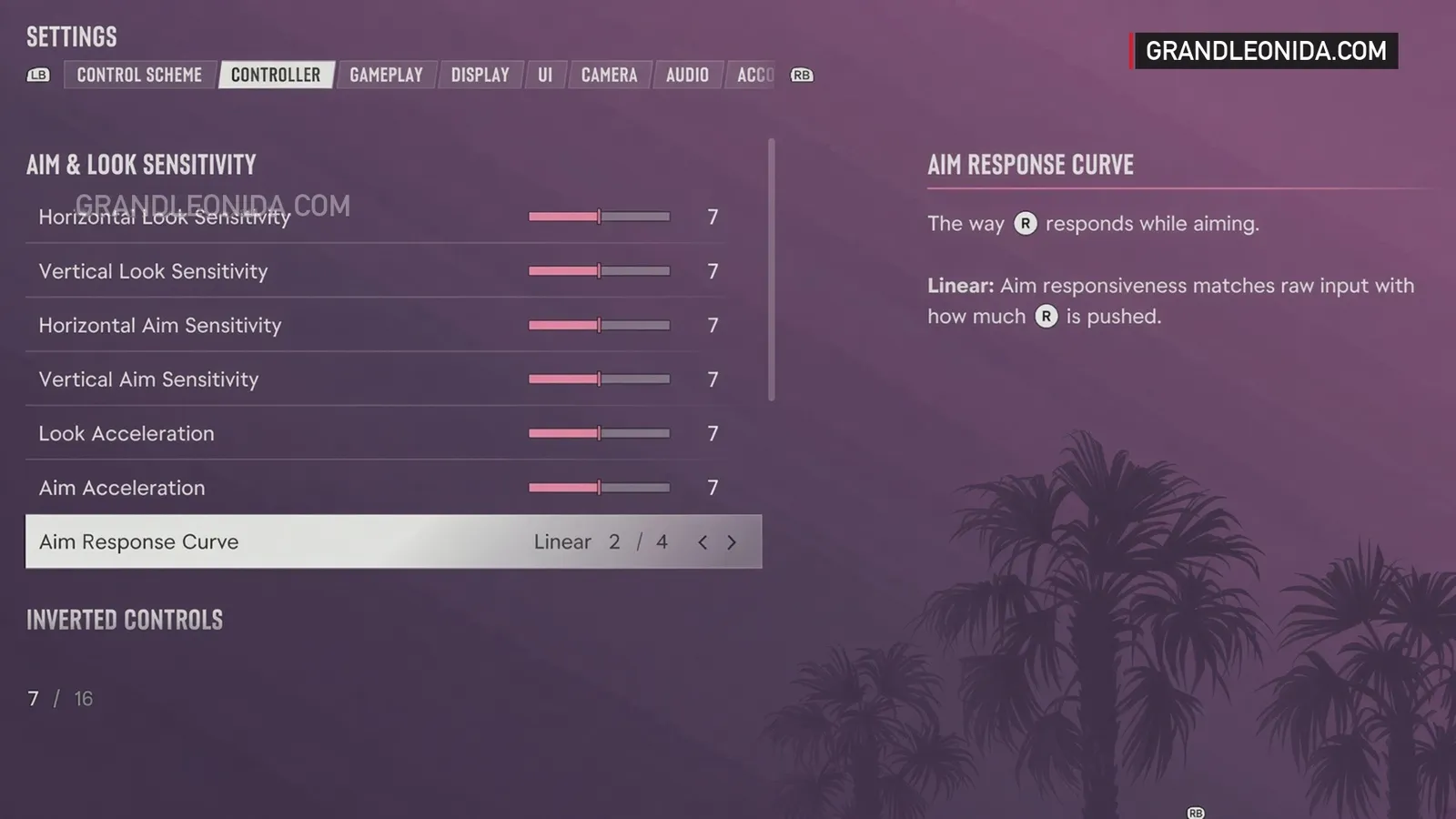
- Open de tab CONTROLLER. Onder AIM & LOOK SENSITIVITY staan aparte Horizontal- en Vertical-schuiven voor Look en voor Aim. Ze lopen van 0 tot 14 en stonden in onze capture allemaal op 7.
- Look Sensitivity bepaalt hoe snel de vrije camera draait. Voelt omdraaien traag, probeer dan 8 tot 12.
- Aim Sensitivity is de snelheid tijdens het richten. Rond 3 tot 5 past bij kleine, precieze correcties voor headshots. Hoger, tot 14, helpt om snel van doel te wisselen. Twijfel je? Begin in het midden en schuif naar wat beter voelt.
Look en Aim Acceleration
- Look Acceleration en Aim Acceleration bepalen hoe snel de camera zijn maximale draaisnelheid haalt. Beide stonden in onze capture op 7.
- Duurt het even voordat een draai op gang komt, probeer dan 10 tot 14.
- Moet je de stick een flink stuk duwen voordat er überhaupt iets beweegt, dan zit het probleem in de deadzone, niet in de versnelling.
Aim Response Curve
- Aim Response Curve staat direct onder de versnellingsschuiven. Die bepaalt hoeveel het richtkruis beweegt bij kleine en grote duwen van de rechterstick. Er zijn vier curves.
- Linear: de beweging volgt hoe ver je de stick duwt. De tekst in de game zegt: Aim responsiveness matches raw input with how much R is pushed. Werkt heel goed met hoge versnelling.
- Precision: traag bij kleine bewegingen en snel bij volle uitslag. De keuze als je op headshots jaagt.
- Standard: de veilige middenweg.
- Aggressive: snel over het hele bereik, maar je schiet makkelijk voorbij je doel.
Deadzones (dode zones)
- De deadzone is hoe ver een stick moet bewegen voordat de game het oppikt. De standaard van ongeveer 4 laat een dode plek die als inputvertraging voelt.
- Hebben je sticks geen drift, zet hem dan op 1 of 2, of zelfs 0 voor de rechterstick, en de camera reageert meteen.
- Beweegt de camera of je personage terwijl je de sticks niet aanraakt, dan heeft je controller drift. Verhoog de deadzone net tot de beweging stopt.
Startpunten per speelstijl
- Casual: leun op de hulpfuncties en vecht minder met de sticks.
- Balanced: responsief, maar nog vergevingsgezind.
- Precision: bijna alle hulp eruit, voor spelers die elke treffer zelf willen verdienen.
- Geen van allen is fout. De juiste instelling is die je niet meer wilt veranderen.
Beeld- en hardwaretips
- Motion Blur Intensity (tab DISPLAY): verlaag voor een rustiger beeld rond het richtkruis. Onze gids over motion blur en 30 FPS verhoogt hem juist voor soepelere camerabewegingen, dus kies wat jij belangrijker vindt.
- Zet Camera Shake uit en verlaag Camera Bob zodat het richtkruis stil blijft in een gevecht.
- Gebruik een bedrade controller en zet de Game-modus van je tv aan om vertraging te beperken. Ziet het beeld er ook flets uit, lees dan onze HDR- en HGiG-gids.
- Heel lage deadzones werken alleen met een stick zonder drift, dus maak een versleten stick schoon of vervang hem.
Zelf afstellen
- Druk op Restore Default om met een schone lei te beginnen.
- Verhoog eerst de versnelling en verlaag de deadzones. Voelt richten traag, dan tellen die twee het zwaarst.
- Verander maar één instelling tegelijk en probeer die twee keer: eerst in een rustige straat, daarna in een echt vuurgevecht.
- Een nieuwe save is het veiligst, zodat testgevechten je crimineel profiel niet beïnvloeden.
- Geef elke wijziging een paar minuten. Spiergeheugen heeft tijd nodig.
- Druk tijdens het afstellen L3 en R3 tegelijk in voor Focus om vijanden te laten oplichten. Meer knoptrucs staan in onze gids over besturing en sneltoetsen.
Test je nieuwe richtgevoel
- Haal een paar gratis wapens vroeg in de game en probeer je instellingen op echte doelen.
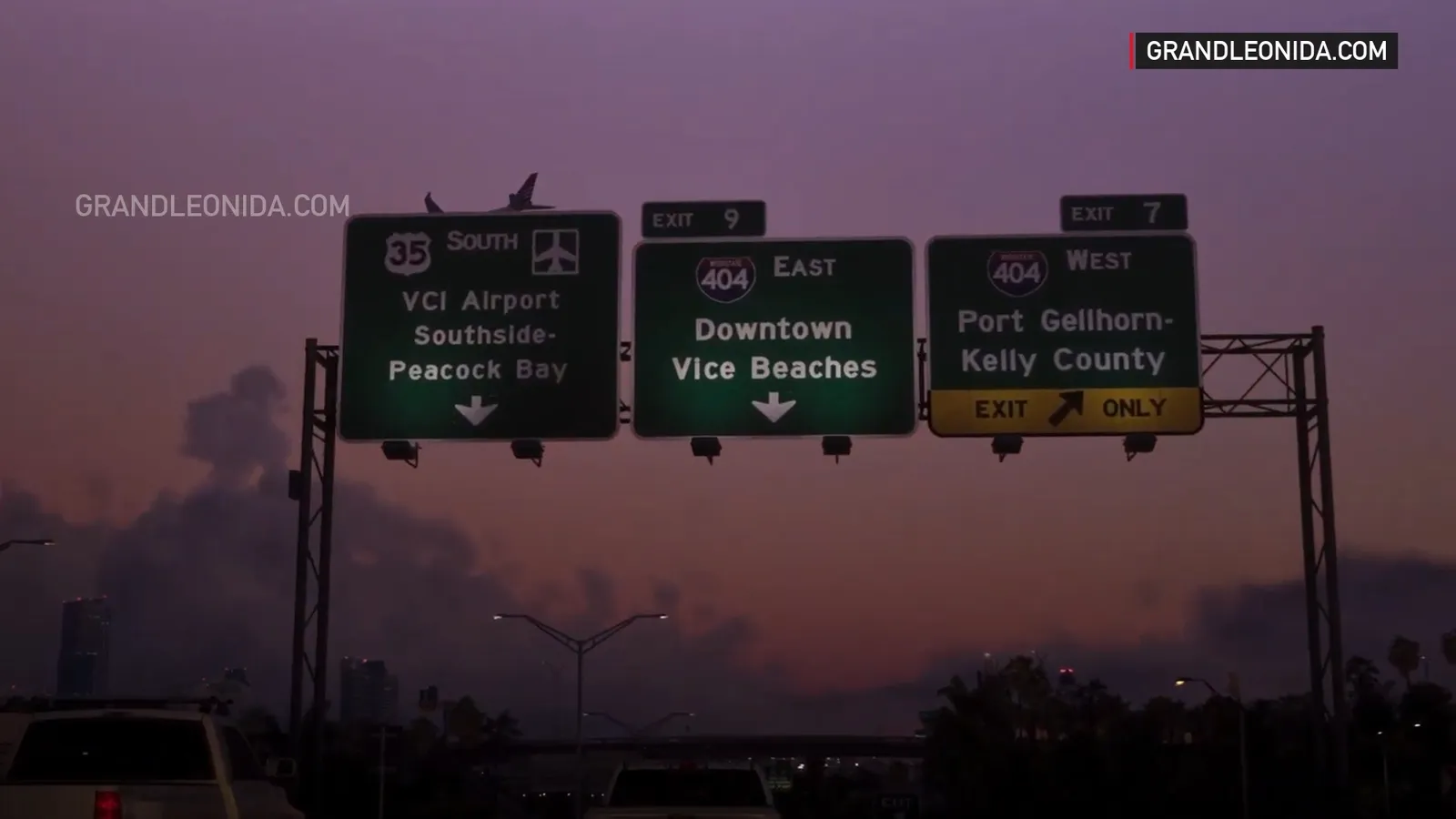
- Lees daarna onze gids over het wanted-systeem om de gevechten te overleven die je begint, in Vice City, Port Gellhorn of Kelly County.
Veelgestelde vragen
Wat zijn de beste richtinstellingen in GTA 6?
Een goede start: Targeting op Partial, Aim Assist Strength rond 3 tot 4, Look en Aim Acceleration op 10 tot 14, Aim Response Curve Linear of Precision, en deadzones op 1 of 2 als je sticks geen drift hebben.
Waarom voelt richten in GTA 6 zo traag?
Middelmatige gevoeligheid, ingebouwde versnelling en vrij ruime deadzones, plus 30 FPS op console. Samen voelt het richtkruis log.
Waar vind ik de richtinstellingen in GTA 6?
Targeting en de gevechtshulp staan in Settings, tab GAMEPLAY, sectie COMBAT. Gevoeligheid, versnelling en Aim Response Curve staan in de tab CONTROLLER.
Welke deadzone gebruik ik in GTA 6?
Standaard is ongeveer 4. Heeft je controller geen drift, probeer dan 1 of 2, of 0 op de rechterstick. Beweegt de camera vanzelf, verhoog dan tot dat stopt.
Welke richtcurve is het best in GTA 6?
Linear past goed bij hoge versnelling en Precision bij spelers die op headshots mikken. Standard is de middenweg, Aggressive is snel maar je schiet makkelijk voorbij.
Gerelateerd
GTA 6 besturing en shortcuts die je waarschijnlijk gemist hebt
Handige GTA 6-besturing die veel spelers missen: GPS uit de lijst in de buurt, snelmenu in voertuigen, laatste wapen, slapen en gemiste hints terugvinden.
Voelt GTA 6 schokkerig op 30fps? Zet motion blur hoger
GTA 6 zit op elke console vast op 30fps. Door Intensiteit bewegingsonscherpte (Motion Blur Intensity) onder Instellingen > Weergave hoger te zetten, voelen camerabewegingen soepeler aan. Hier vind je de optie.
GTA 6 ziet er flets uit? Zet HGiG aan en check de HDR-instellingen van je tv
Ziet GTA 6 er flets uit op je tv, dan kan dubbele tone mapping de oorzaak zijn. Zo zet je HGiG aan en kalibreer je HDR in de juiste volgorde.
GTA 6 Focus-vaardigheid uitgelegd: zo gebruik je hem en vergroot je de balk
Focus in GTA 6 (L3 + R3): vertraagde tijd, dodelijke en niet-dodelijke zones, verborgen items en gemelde manieren om de balk te vergroten.