أفضل إعدادات التصويب في GTA 6 على PS5 وXbox
إجابة سريعة
اضبط Targeting على Partial (من Settings، تبويب GAMEPLAY، قسم COMBAT)، وارفع Look Acceleration وAim Acceleration إلى ما بين 10 و14 في تبويب CONTROLLER، واختر منحنى Aim Response Curve من نوع Linear أو Precision، وخفّض الـ deadzones للعصي. هذه التغييرات الأربعة تؤدي معظم العمل. غيّر إعدادًا واحدًا في كل مرة واختبره.
في هذه الصفحة
| Targeting والمساعدات | Settings > GAMEPLAY > COMBAT |
|---|---|
| الحساسية والتسارع والمنحنى | Settings > CONTROLLER |
| أشرطة الحساسية والتسارع | من 0 إلى 14، وكلها على 7 في لقطتنا |
| Look / Aim Acceleration | جرّب من 10 إلى 14 |
| Aim Response Curve | Linear أو Precision |
| Deadzones | نحو 4 افتراضيًا، و1 أو 2 دون انحراف |
لماذا يبدو التصويب في GTA 6 بطيئًا
- تبدأ الحساسية في المنتصف، والتسارع يبطئ الكاميرا قبل أن تبلغ سرعتها القصوى، والـ deadzones للعصي واسعة نسبيًا. معًا تجعل علامة التصويب تتأخر لحظة.
- نسخة الكونسول تعمل بـ 30 FPS، ما يجعل أي تأخير أوضح. لا شيء معطّل، ويمكن تغيير كل ذلك تقريبًا من Settings.
- تنقسم Settings إلى تبويبات تتنقل بينها بـ L1/R1 على PS5 أو LB/RB على Xbox: CONTROL SCHEME وCONTROLLER وGAMEPLAY وDISPLAY وUI وCAMERA وAUDIO وغيرها. الخيارات نفسها على الجهازين.
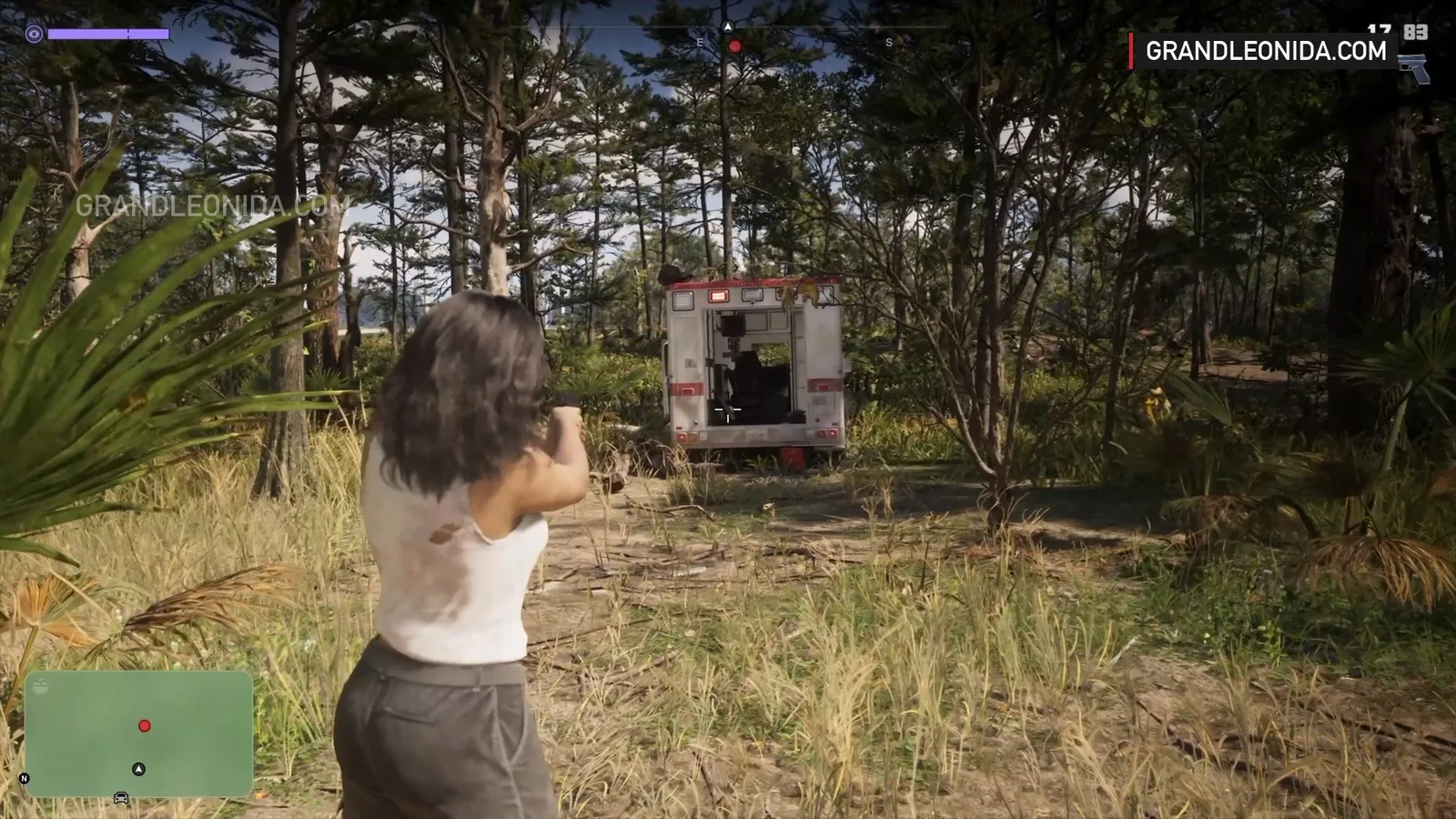
Targeting ومساعدات القتال
- افتح Settings وانتقل إلى تبويب GAMEPLAY وانظر تحت COMBAT. خيار Targeting هو الأول، ولا يوجد إعداد آخر يغيّر إحساس التصويب بهذا القدر.
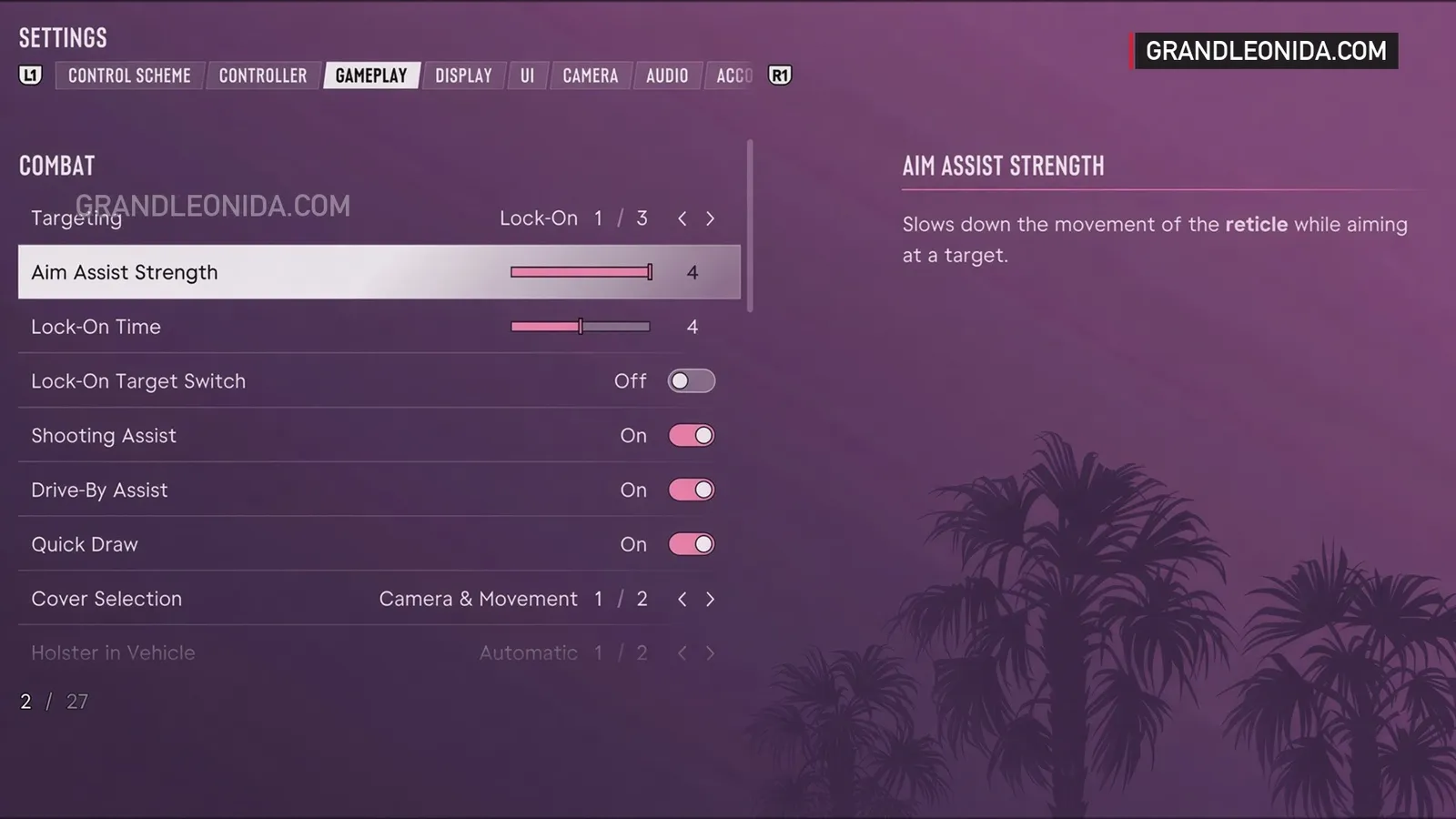
- لـ Targeting ثلاثة أوضاع: Lock-On وPartial وFree Aim. وضع Partial هو أفضل بداية لمعظم اللاعبين لأنه يسحب نحو الأهداف بلطف فقط. لقطتنا تُظهر Lock-On، الخيار 1 من 3.
- يبطئ Aim Assist Strength علامة التصويب قليلًا عند مرورها فوق عدو. مع Partial، تساعدك القيمة 3 إلى 4 على تتبّع هدف متحرك دون أن يبدو التصويب ملتصقًا. لا تنزل نحو 0 إلا إذا انتقلت إلى Free Aim.
- Shooting Assist: اتركه على On لتتبّع الأهداف القريبة.
- Drive-By Assist: اتركه على On أيضًا. لا يكاد أحد يطفئه، فالإطلاق من السيارة دونه صعب جدًا.
- Quick Draw: فعّله (On) لرفع سلاحك أسرع.
- Movement Speed: غيّره من Walk. الوتيرة الافتراضية تجعل التنقل بين السواتر في الاشتباك بطيئًا.
- تضم قائمة COMBAT أيضًا Lock-On Time وLock-On Target Switch وCover Selection وHolster in Vehicle. في لقطتنا Lock-On Time على 4 وLock-On Target Switch على Off وCover Selection على Camera & Movement.
Look وAim Sensitivity
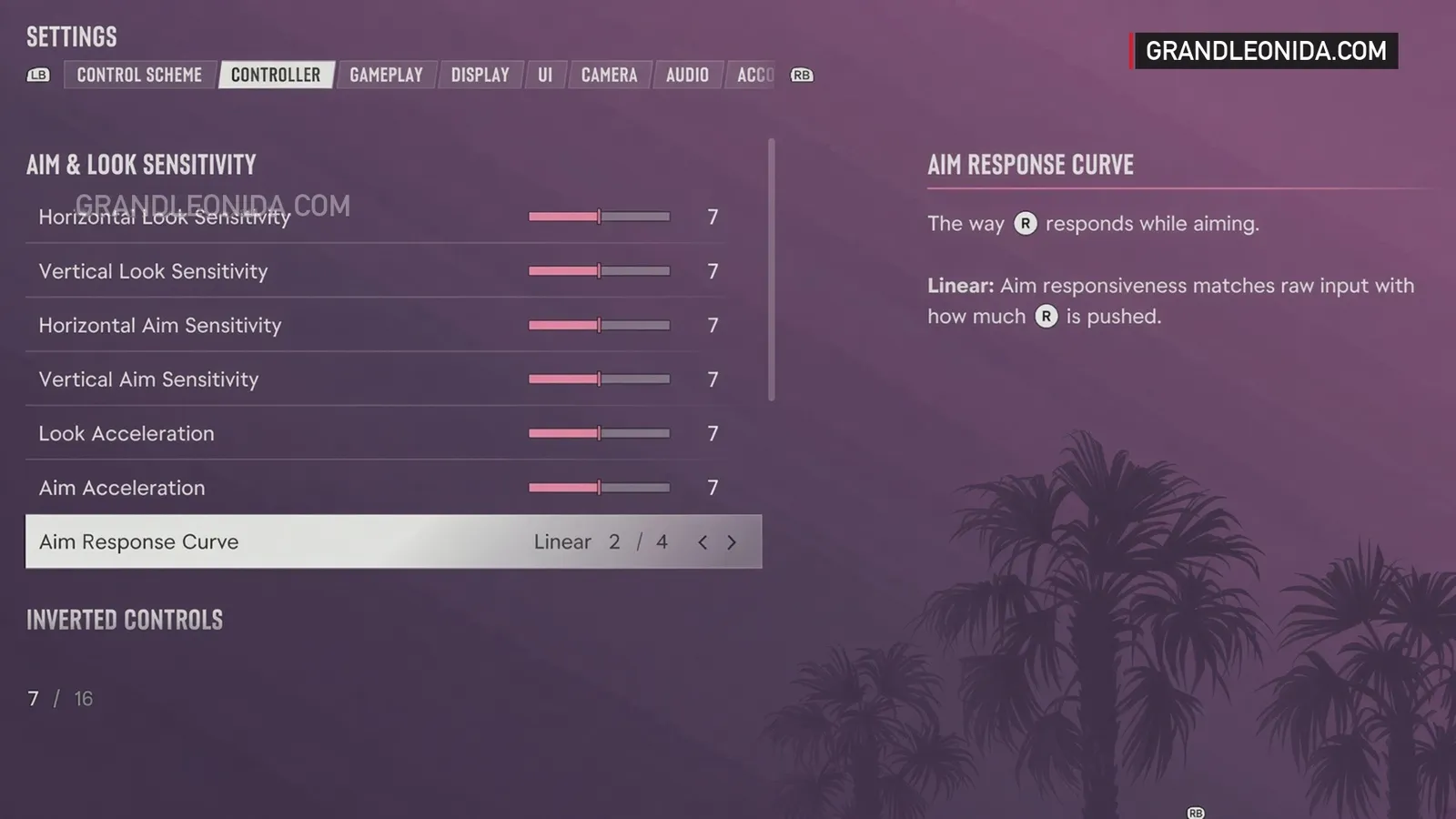
- افتح تبويب CONTROLLER. تحت AIM & LOOK SENSITIVITY توجد أشرطة Horizontal وVertical منفصلة لـ Look ولـ Aim. تمتد من 0 إلى 14 وكانت كلها على 7 في لقطتنا.
- Look Sensitivity هي سرعة دوران الكاميرا الحرة. إن بدا الالتفاف بطيئًا، جرّب 8 إلى 12.
- Aim Sensitivity هي السرعة أثناء التصويب. القيمة 3 إلى 5 تناسب التعديلات الصغيرة الدقيقة على الرأس. القيم الأعلى حتى 14 تساعد على تبديل الأهداف بسرعة. لست متأكدًا؟ ابدأ من المنتصف وتحرك نحو ما يريحك.
Look وAim Acceleration
- يحدد Look Acceleration وAim Acceleration مدى سرعة وصول الكاميرا إلى أقصى سرعة دوران. كلاهما كان على 7 في لقطتنا.
- إن كانت الالتفافات تحتاج لحظة لتنطلق، جرّب 10 إلى 14.
- إن كان عليك دفع العصا مسافة ملحوظة قبل أن يتحرك أي شيء، فالمشكلة في الـ deadzone وليست في التسارع.
Aim Response Curve
- يقع Aim Response Curve تحت أشرطة التسارع مباشرة. يحدد مقدار حركة علامة التصويب مع الدفعات الصغيرة والكبيرة للعصا اليمنى. هناك أربعة منحنيات.
- Linear: الحركة تطابق مقدار دفعك للعصا. نص اللعبة يقول: Aim responsiveness matches raw input with how much R is pushed. يعمل جيدًا جدًا مع تسارع مرتفع.
- Precision: بطيء في الحركات الصغيرة وسريع عند الدفع الكامل. الخيار المناسب لطلقات الرأس.
- Standard: الخيار الوسط الآمن.
- Aggressive: سريع على المدى كله، لكن من السهل تجاوز الهدف.
الـ Deadzones (المناطق الميتة)
- الـ deadzone هي المسافة التي يجب أن تتحركها العصا قبل أن تسجلها اللعبة. القيمة الافتراضية نحو 4 تترك منطقة ميتة تشبه تأخر الاستجابة.
- إن لم يكن في عصيك انحراف (drift)، خفّضها إلى 1 أو 2، أو حتى 0 للعصا اليمنى، فتستجيب الكاميرا فورًا.
- إن تحركت الكاميرا أو شخصيتك دون أن تلمس العصي، ففي يدك انحراف. ارفع الـ deadzone حتى تتوقف الحركة فقط.
نقاط بداية حسب أسلوب اللعب
- Casual: اعتمد على المساعدات وقلل صراعك مع العصي.
- Balanced: استجابة جيدة مع بعض التسامح.
- Precision: إزالة معظم المساعدة، لمن يريد أن يستحق كل إصابة بنفسه.
- لا يوجد خيار خاطئ. الإعداد الصحيح هو الذي لم تعد ترغب في تغييره.
تعديلات العرض والعتاد
- Motion Blur Intensity (تبويب DISPLAY): خفّضه لصورة أثبت حول علامة التصويب. دليلنا لضبابية الحركة و30 FPS يرفعه بدلًا من ذلك لتنعيم حركة الكاميرا، فاختر ما يهمك أكثر.
- أطفئ Camera Shake وقلّل Camera Bob حتى تبقى علامة التصويب ثابتة في القتال.
- استخدم يد تحكم سلكية وفعّل وضع الألعاب في تلفازك لتقليل التأخير. وإن بدت الصورة باهتة أيضًا، راجع دليل HDR وHGiG.
- الـ deadzones المنخفضة جدًا لا تعمل إلا مع عصا بلا انحراف، فنظّف العصا البالية أو استبدلها.
كيف تضبطه بنفسك
- اضغط Restore Default لتبدأ من الصفر.
- ارفع التسارع وخفّض الـ deadzones أولًا. إن بدا التصويب بطيئًا، فهذان الإعدادان الأهم.
- غيّر إعدادًا واحدًا فقط في كل مرة، ثم جرّبه مرتين: أولًا في شارع هادئ، ثم في اشتباك حقيقي.
- حفظ جديد هو الأكثر أمانًا، حتى لا تؤثر معارك الاختبار في ملفك الإجرامي.
- امنح كل تغيير بضع دقائق. ذاكرة العضلات تحتاج وقتًا.
- أثناء الضبط، اضغط L3 وR3 معًا لتفعيل Focus وإبراز الأعداء. ستجد حيلًا أخرى للأزرار في دليل التحكم والاختصارات.
اختبر تصويبك الجديد
- اجمع بعض الأسلحة المجانية المبكرة وجرّب إعداداتك على أهداف حقيقية.
- ثم اقرأ دليل نظام المطاردة لتنجو من المعارك التي تبدؤها، سواء في Vice City أو Port Gellhorn أو Kelly County.
الأسئلة الشائعة
ما أفضل إعدادات التصويب في GTA 6؟
بداية جيدة: Targeting على Partial، وAim Assist Strength نحو 3 إلى 4، وLook وAim Acceleration بين 10 و14، ومنحنى Aim Response Curve من نوع Linear أو Precision، والـ deadzones على 1 أو 2 إن لم يكن في عصيك انحراف.
لماذا يبدو التصويب بطيئًا في GTA 6؟
حساسية متوسطة وتسارع مدمج وdeadzones واسعة نسبيًا، مع 30 FPS على الكونسول. معًا تجعل علامة التصويب ثقيلة.
أين إعدادات التصويب في GTA 6؟
Targeting ومساعدات القتال في Settings، تبويب GAMEPLAY، قسم COMBAT. أما الحساسية والتسارع وAim Response Curve ففي تبويب CONTROLLER.
ما قيمة الـ deadzone المناسبة في GTA 6؟
الافتراضية نحو 4. إن لم يكن في يد التحكم انحراف، جرّب 1 أو 2، أو 0 للعصا اليمنى. وإن تحركت الكاميرا وحدها، ارفعها حتى يتوقف ذلك.
أي منحنى تصويب أفضل في GTA 6؟
Linear يناسب التسارع المرتفع، وPrecision يناسب محبي طلقات الرأس. Standard هو الحل الوسط، وAggressive سريع لكن من السهل تجاوز الهدف به.
ذات صلة
أزرار واختصارات GTA 6 التي فاتتك على الأرجح
أزرار مفيدة في GTA 6 يغفلها كثيرون: GPS من قائمة الأماكن القريبة وقائمة المركبة السريعة وآخر سلاح والنوم واسترجاع التلميحات الفائتة.
هل تبدو GTA 6 متقطعة بمعدل 30fps؟ جرّب رفع ضبابية الحركة
GTA 6 مقيّدة بمعدل 30fps على كل الأجهزة. رفع شدة ضبابية الحركة (Motion Blur Intensity) من الإعدادات > العرض قد يجعل حركة الكاميرا أكثر سلاسة. إليك مكان هذا الإعداد.
GTA 6 تبدو باهتة؟ فعّل HGiG وافحص إعدادات HDR في تلفازك
إن بدت GTA 6 باهتة على تلفازك فقد يكون السبب تحويل النغمات المزدوج. كيف تفعّل HGiG وترتيب معايرة HDR والإعدادات التي تفحصها.
قدرة Focus في GTA 6 مشروحة: كيف تستخدمها وتوسّع الشريط
كيف يعمل Focus في GTA 6 (L3 + R3): إبطاء الوقت والمناطق القاتلة وغير القاتلة والأشياء المخفية، والأنشطة والمشروبات المُبلَّغ عنها لتوسيع الشريط.