GTA 6: mejores ajustes de apuntado en PS5 y Xbox
Respuesta rápida
Pon Targeting en Partial (Settings, pestaña GAMEPLAY, COMBAT), sube Look Acceleration y Aim Acceleration a entre 10 y 14 en la pestaña CONTROLLER, elige la Aim Response Curve Linear o Precision y baja las deadzones de los sticks. Esos cuatro cambios hacen casi todo el trabajo. Cambia uno cada vez y prueba cada uno.
En esta página
| Targeting y asistencias | Settings > GAMEPLAY > COMBAT |
|---|---|
| Sensibilidad, aceleración, curva | Settings > CONTROLLER |
| Barras de sensibilidad y aceleración | 0 a 14, todas en 7 en nuestra captura |
| Look / Aim Acceleration | Prueba 10 a 14 |
| Aim Response Curve | Linear o Precision |
| Deadzones | Unos 4 por defecto, 1 o 2 sin drift |
Por qué el apuntado de GTA 6 se siente lento
- La sensibilidad empieza en el medio, la aceleración frena la cámara antes de llegar a su velocidad máxima y las deadzones de los sticks son bastante amplias. Juntas hacen que la retícula vaya un instante tarde.
- La versión de consola funciona a 30 FPS, lo que empeora cualquier retraso. Nada está roto, y casi todo se puede cambiar en Settings.
- Settings se divide en pestañas que cambias con L1/R1 en PS5 o LB/RB en Xbox: CONTROL SCHEME, CONTROLLER, GAMEPLAY, DISPLAY, UI, CAMERA, AUDIO y más. Las opciones son las mismas en ambas consolas.
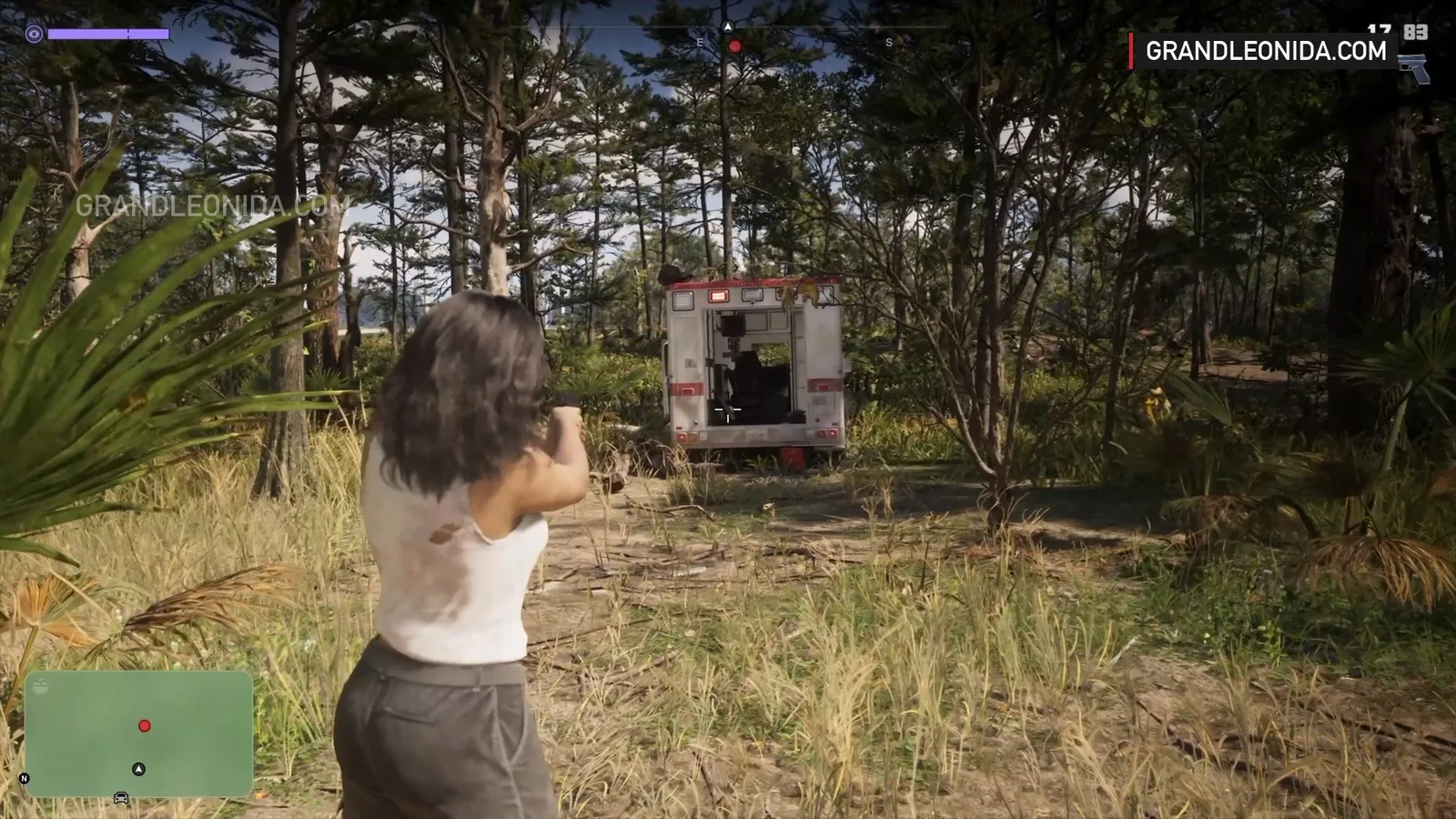
Targeting y asistencias de combate
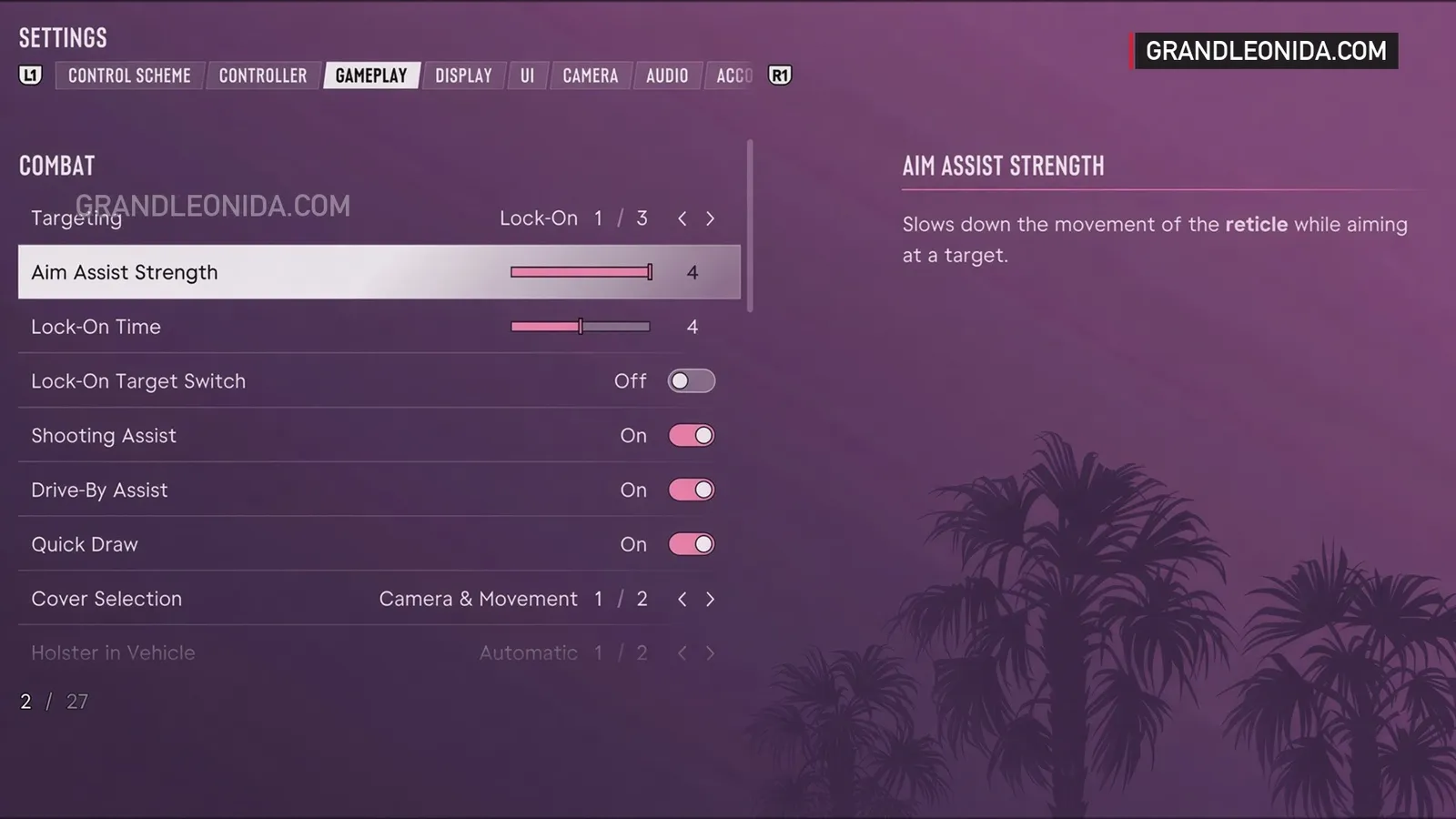
- Abre Settings, cambia a la pestaña GAMEPLAY y mira en COMBAT. Targeting es la primera opción, y ningún otro ajuste cambia tanto la sensación al apuntar.
- Targeting tiene tres modos: Lock-On, Partial y Free Aim. Partial es el mejor punto de partida para la mayoría, porque solo atrae suavemente hacia los objetivos. Nuestra captura muestra Lock-On, opción 1 de 3.
- Aim Assist Strength frena un poco la retícula cuando pasa sobre un enemigo. Con Partial, 3 a 4 ayuda a seguir a alguien en movimiento sin que la mira parezca pegada. Bájalo hacia 0 solo si pasas a Free Aim.
- Shooting Assist: déjalo en On para seguir objetivos a corta distancia.
- Drive-By Assist: déjalo también en On. Casi nadie lo quita, porque disparar desde un coche sin él es muy difícil.
- Quick Draw: actívalo (On) para sacar el arma más rápido.
- Movement Speed: cámbialo de Walk. El ritmo por defecto hace que moverte entre coberturas en un tiroteo se sienta lento.
- La lista COMBAT también incluye Lock-On Time, Lock-On Target Switch, Cover Selection y Holster in Vehicle. En nuestra captura Lock-On Time está en 4, Lock-On Target Switch en Off y Cover Selection en Camera & Movement.
Look y Aim Sensitivity
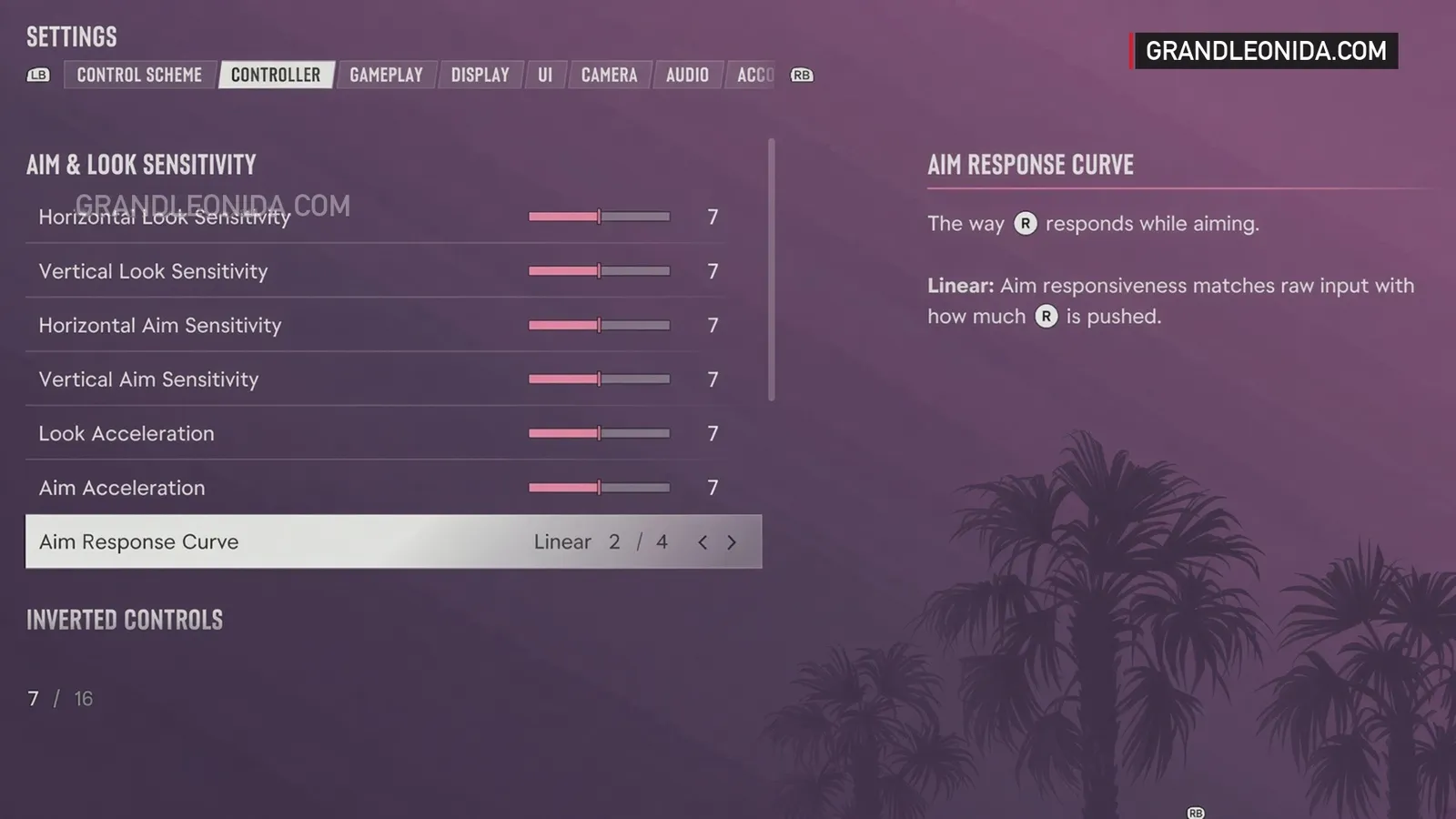
- Abre la pestaña CONTROLLER. En AIM & LOOK SENSITIVITY hay barras Horizontal y Vertical separadas para Look y para Aim. Van de 0 a 14 y en nuestra captura estaban todas en 7.
- Look Sensitivity es la velocidad de giro de la cámara libre. Si darte la vuelta se siente lento, prueba 8 a 12.
- Aim Sensitivity es la velocidad al apuntar. Alrededor de 3 a 5 va bien para pequeñas correcciones en disparos a la cabeza. Más alto, hasta 14, ayuda a cambiar de objetivo rápido. ¿Dudas? Empieza en el medio y muévete hacia donde te sientas mejor.
Look y Aim Acceleration
- Look Acceleration y Aim Acceleration marcan lo rápido que la cámara alcanza su velocidad de giro máxima. Ambas estaban en 7 en nuestra captura.
- Si los giros tardan un momento en arrancar, prueba 10 a 14.
- Si tienes que empujar bastante el stick antes de que algo se mueva, el problema es la deadzone, no la aceleración.
Aim Response Curve
- Aim Response Curve está justo debajo de las barras de aceleración. Decide cuánto se mueve la retícula con empujes pequeños y grandes del stick derecho. Hay cuatro curvas.
- Linear: el movimiento coincide con lo que empujas el stick. El texto del juego dice: Aim responsiveness matches raw input with how much R is pushed. Funciona muy bien con aceleración alta.
- Precision: lenta en movimientos pequeños y rápida a fondo. La elección si buscas disparos a la cabeza.
- Standard: la opción intermedia y segura.
- Aggressive: rápida en todo el recorrido, pero es fácil pasarse.
Deadzones (zonas muertas)
- La deadzone es cuánto tiene que moverse un stick antes de que el juego lo registre. El valor por defecto de unos 4 deja un punto muerto que se siente como retraso.
- Si tus sticks no tienen drift, bájala a 1 o 2, o incluso 0 en el stick derecho, y la cámara reacciona al instante.
- Si la cámara o tu personaje se mueven sin tocar los sticks, tu mando tiene drift. Sube la deadzone justo hasta que pare el movimiento.
Puntos de partida según tu estilo
- Casual: apóyate en las asistencias y pelea menos con los sticks.
- Balanced: con buena respuesta, pero aún permisivo.
- Precision: casi toda la ayuda quitada, para quien quiere que cada impacto sea suyo.
- Ninguno está mal. El ajuste correcto es el que ya no quieres cambiar.
Ajustes de imagen y hardware
- Motion Blur Intensity (pestaña DISPLAY): bájalo para una imagen más estable alrededor de la retícula. Nuestra guía de desenfoque de movimiento y 30 FPS lo sube para suavizar los giros de cámara, así que elige lo que más te importe.
- Desactiva Camera Shake y reduce Camera Bob para que la retícula se quede quieta en un tiroteo.
- Usa un mando con cable y activa el modo Juego de tu tele para reducir el retraso. Si además la imagen se ve lavada, mira nuestra guía de HDR y HGiG.
- Las deadzones muy bajas solo funcionan con un stick sin drift, así que limpia o cambia uno gastado.
Cómo ajustarlo tú mismo
- Pulsa Restore Default para empezar de cero.
- Sube primero la aceleración y baja las deadzones. Si el apuntado se siente lento, son los dos ajustes que más importan.
- Cambia un solo ajuste cada vez y pruébalo dos veces: primero en una calle tranquila y luego en un tiroteo de verdad.
- Una partida nueva es lo más seguro, para que los combates de prueba no afecten a tu perfil criminal.
- Dale unos minutos a cada cambio. La memoria muscular necesita tiempo.
- Mientras ajustas, pulsa L3 y R3 a la vez para usar Focus y resaltar enemigos. Tienes más trucos de botones en nuestra guía de controles y atajos.
Pon a prueba tu nueva puntería
- Consigue algunas armas gratis al principio y prueba tus ajustes con objetivos reales.
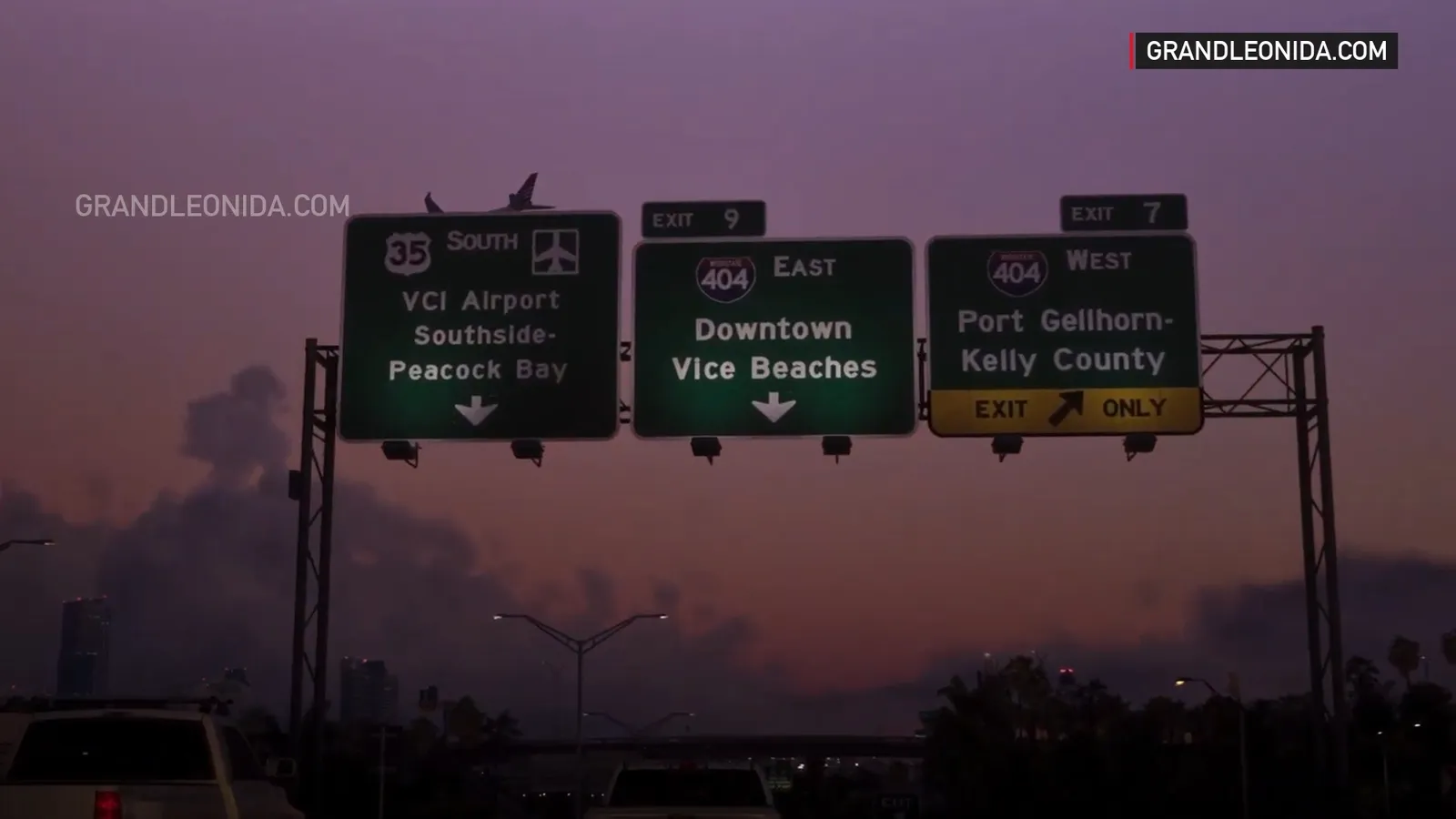
- Después lee nuestra guía del sistema de búsqueda para sobrevivir a las peleas que empieces, ya sea en Vice City, Port Gellhorn o Kelly County.
Preguntas frecuentes
¿Cuáles son los mejores ajustes de apuntado en GTA 6?
Un buen inicio: Targeting en Partial, Aim Assist Strength en 3 a 4, Look y Aim Acceleration de 10 a 14, Aim Response Curve Linear o Precision, y deadzones en 1 o 2 si tus sticks no tienen drift.
¿Por qué apuntar se siente tan lento en GTA 6?
Sensibilidad media, aceleración incluida y deadzones bastante amplias, todo a 30 FPS en consola. Juntos hacen que la retícula se sienta pesada.
¿Dónde están los ajustes de apuntado en GTA 6?
Targeting y las asistencias de combate están en Settings, pestaña GAMEPLAY, sección COMBAT. Sensibilidad, aceleración y Aim Response Curve están en la pestaña CONTROLLER.
¿Qué deadzone usar en GTA 6?
Por defecto es unos 4. Si tu mando no tiene drift, prueba 1 o 2, o 0 en el stick derecho. Si la cámara se mueve sola, súbela hasta que pare.
¿Qué curva de apuntado es mejor en GTA 6?
Linear combina bien con aceleración alta y Precision va bien para disparos a la cabeza. Standard es el término medio y Aggressive es rápida pero fácil de pasarse.
Relacionado
Controles y atajos de GTA 6 que seguramente te perdiste
Controles útiles de GTA 6 que casi nadie conoce: GPS desde la lista cercana, menú rápido del vehículo, última arma, dormir y recuperar avisos perdidos.
¿GTA 6 a 30fps va a tirones? Prueba a subir el desenfoque de movimiento
GTA 6 está bloqueado a 30fps en todas las consolas. Subir la Intensidad del desenfoque de movimiento (Motion Blur Intensity) en Ajustes > Pantalla puede hacer que la cámara se mueva con más fluidez. Te decimos dónde encontrarlo.
¿GTA 6 se ve apagado? Activa HGiG y revisa los ajustes HDR de tu TV
Si GTA 6 se ve apagado en tu TV, puede ser por doble tone mapping. Cómo activar HGiG, el orden de calibración HDR y los ajustes que revisar.
La habilidad Focus de GTA 6 explicada: cómo usarla y ampliar la barra
Focus en GTA 6 (L3 + R3): tiempo lento, zonas letales y no letales, objetos ocultos y actividades y bebidas reportadas para ampliar la barra.