GTA 6: Die besten Zieleinstellungen für PS5 und Xbox
Kurze Antwort
Stellt Targeting auf Partial (Settings, Tab GAMEPLAY, COMBAT), erhöht Look Acceleration und Aim Acceleration im Tab CONTROLLER auf 10 bis 14, wählt die Aim Response Curve Linear oder Precision und senkt die Deadzones der Sticks. Diese vier Änderungen bringen am meisten. Ändert immer nur eine Sache und testet sie.
Auf dieser Seite
| Targeting und Hilfen | Settings > GAMEPLAY > COMBAT |
|---|---|
| Empfindlichkeit, Beschleunigung, Kurve | Settings > CONTROLLER |
| Regler für Empfindlichkeit und Beschleunigung | 0 bis 14, in unserem Screenshot alle auf 7 |
| Look / Aim Acceleration | 10 bis 14 testen |
| Aim Response Curve | Linear oder Precision |
| Deadzones | Standard etwa 4, ohne Drift 1 oder 2 |
Warum sich das Zielen in GTA 6 träge anfühlt
- Die Empfindlichkeit startet in der Mitte, die Beschleunigung bremst die Kamera, bevor sie volles Tempo erreicht, und die Deadzones der Sticks sind recht groß. Zusammen wirkt das Fadenkreuz einen Tick zu spät.
- Die Konsolenfassung läuft mit 30 FPS, was jede Verzögerung schlimmer wirken lässt. Kaputt ist nichts, und fast alles lässt sich in Settings ändern.
- Settings ist in Tabs aufgeteilt, die ihr mit L1/R1 auf PS5 oder LB/RB auf Xbox wechselt: CONTROL SCHEME, CONTROLLER, GAMEPLAY, DISPLAY, UI, CAMERA, AUDIO und mehr. Die Optionen sind auf beiden Konsolen gleich.
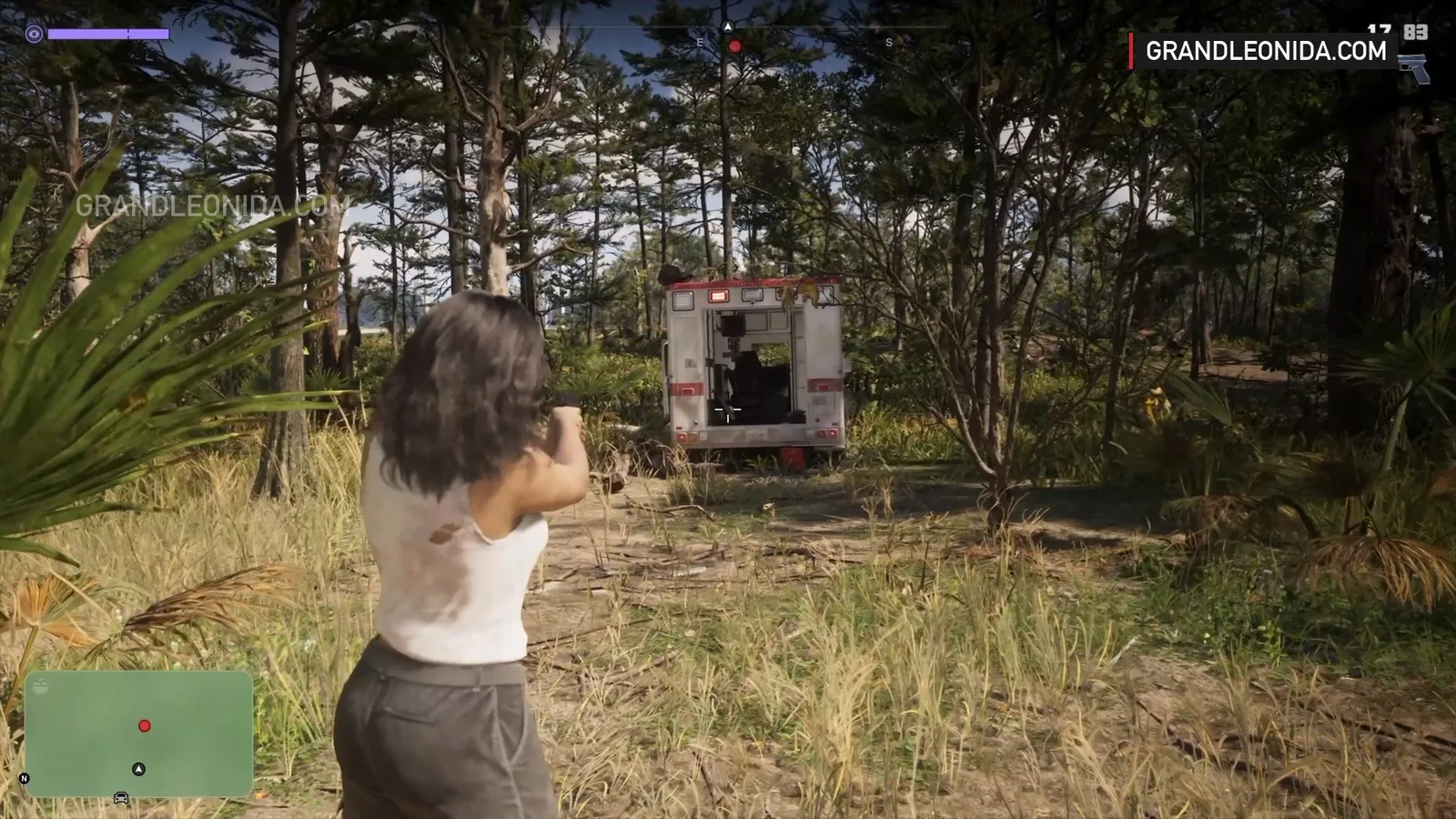
Targeting und Kampfhilfen
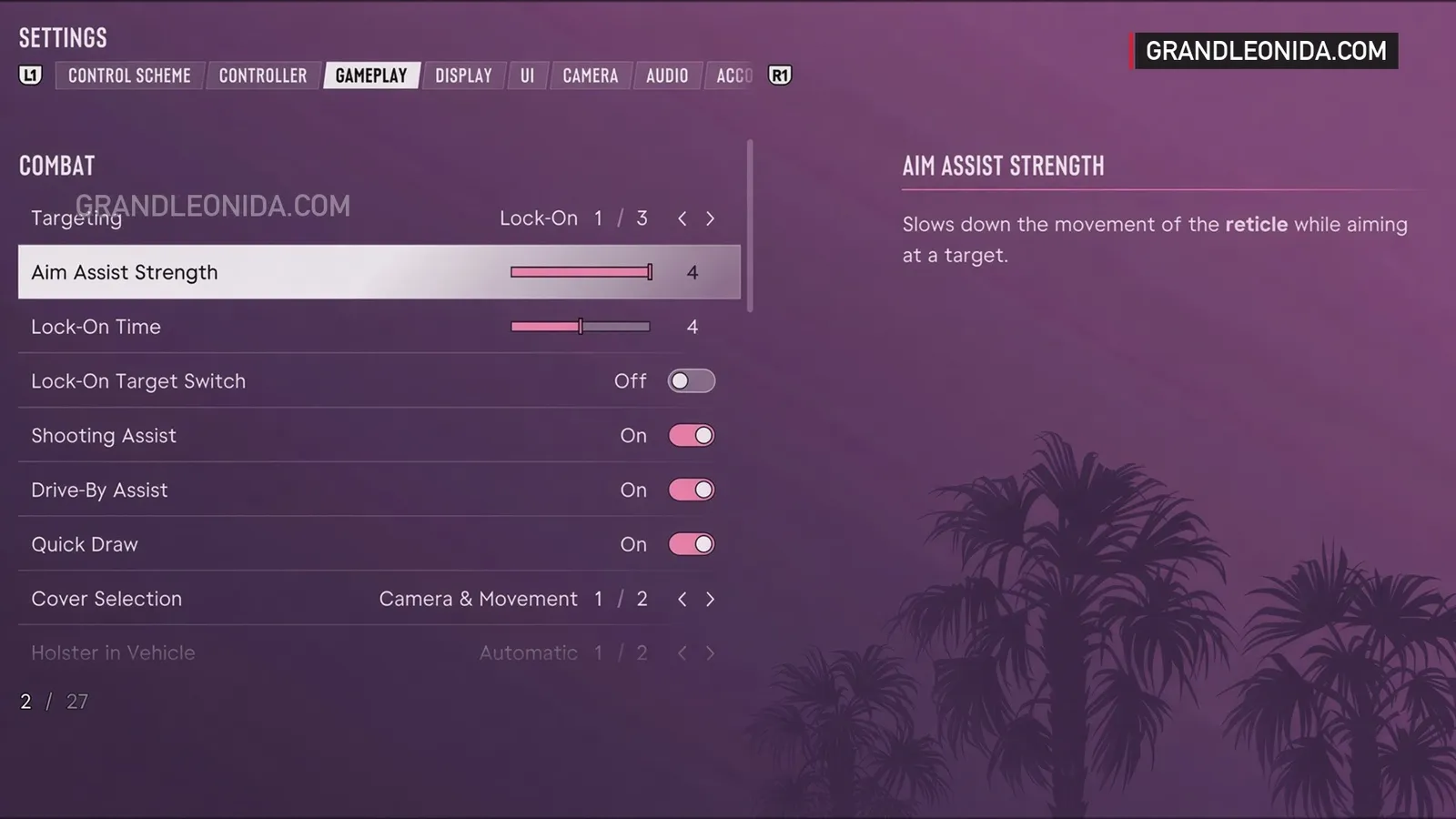
- Öffnet Settings, wechselt in den Tab GAMEPLAY und schaut unter COMBAT. Targeting ist die erste Option, und keine andere Einstellung verändert das Zielgefühl so stark.
- Targeting hat drei Modi: Lock-On, Partial und Free Aim. Partial ist für die meisten der beste Start, weil es nur sanft zum Ziel zieht. Unser Screenshot zeigt Lock-On, Option 1 von 3.
- Aim Assist Strength bremst das Fadenkreuz leicht, wenn es über einen Gegner fährt. Mit Partial helfen 3 bis 4, ein bewegtes Ziel zu verfolgen, ohne dass das Zielen wie festgeklebt wirkt. Geht nur Richtung 0, wenn ihr auf Free Aim wechselt.
- Shooting Assist: auf On lassen, um Ziele auf kurze Distanz zu verfolgen.
- Drive-By Assist: ebenfalls auf On lassen. Kaum jemand schaltet es ab, denn ohne ist Schießen aus dem Auto mühsam.
- Quick Draw: auf On stellen, damit ihr die Waffe schneller hochnehmt.
- Movement Speed: weg von Walk. Das Standardtempo macht Wechsel zwischen Deckungen im Feuergefecht zu langsam.
- In der COMBAT-Liste stehen außerdem Lock-On Time, Lock-On Target Switch, Cover Selection und Holster in Vehicle. In unserem Screenshot steht Lock-On Time auf 4, Lock-On Target Switch auf Off und Cover Selection auf Camera & Movement.
Look und Aim Sensitivity
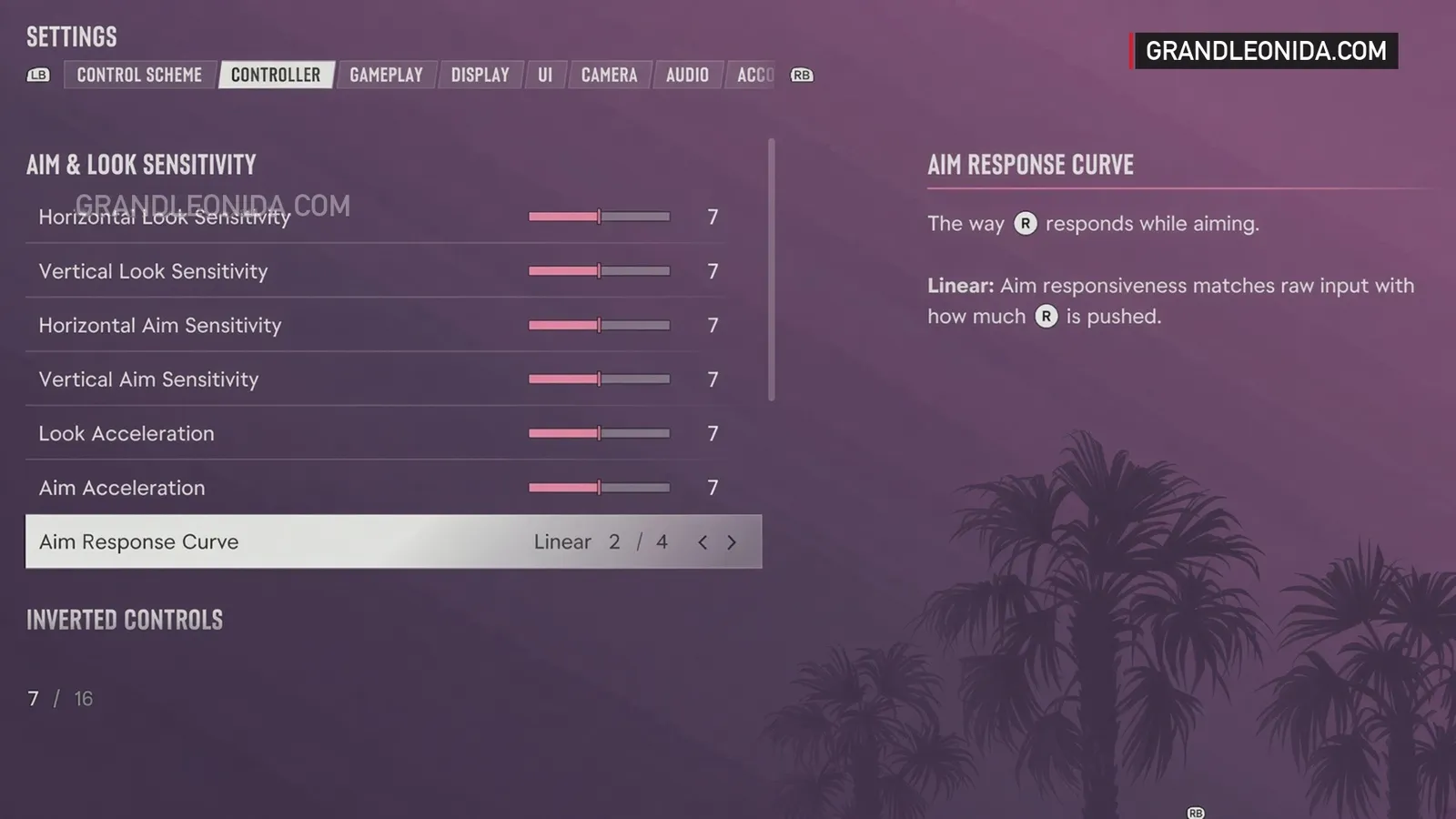
- Öffnet den Tab CONTROLLER. Unter AIM & LOOK SENSITIVITY gibt es getrennte Horizontal- und Vertical-Regler für Look und für Aim. Sie reichen von 0 bis 14 und standen in unserem Screenshot alle auf 7.
- Look Sensitivity bestimmt, wie schnell sich die freie Kamera dreht. Wenn Umdrehen träge wirkt, testet 8 bis 12.
- Aim Sensitivity ist das Tempo beim Zielen. Etwa 3 bis 5 passt für kleine, genaue Korrekturen bei Kopfschüssen. Höher, bis 14, hilft beim schnellen Zielwechsel. Unsicher? Startet in der Mitte und geht in die Richtung, die sich besser anfühlt.
Look und Aim Acceleration
- Look Acceleration und Aim Acceleration legen fest, wie schnell die Kamera ihre maximale Drehgeschwindigkeit erreicht. Beide standen in unserem Screenshot auf 7.
- Wenn Drehungen einen Moment brauchen, bis sie in Gang kommen, testet 10 bis 14.
- Wenn ihr den Stick ein gutes Stück drücken müsst, bevor sich überhaupt etwas bewegt, liegt es an der Deadzone, nicht an der Beschleunigung.
Aim Response Curve
- Aim Response Curve liegt direkt unter den Beschleunigungsreglern. Sie bestimmt, wie weit sich das Fadenkreuz bei kleinen und großen Bewegungen des rechten Sticks bewegt. Es gibt vier Kurven.
- Linear: Die Bewegung entspricht dem Stickausschlag. Der Spieltext lautet: Aim responsiveness matches raw input with how much R is pushed. Passt sehr gut zu hoher Beschleunigung.
- Precision: langsam bei kleinen Bewegungen, schnell bei vollem Ausschlag. Die Wahl für Kopfschüsse.
- Standard: die sichere Mitte.
- Aggressive: über den ganzen Weg schnell, aber man schießt leicht übers Ziel hinaus.
Deadzones (tote Zonen)
- Die Deadzone ist der Weg, den ein Stick zurücklegen muss, bevor das Spiel ihn erkennt. Der Standard von etwa 4 lässt einen toten Bereich, der sich wie Eingabeverzögerung anfühlt.
- Wenn eure Sticks nicht driften, senkt sie auf 1 oder 2, beim rechten Stick sogar auf 0, und die Kamera reagiert sofort.
- Bewegt sich die Kamera oder eure Figur, ohne dass ihr die Sticks berührt, hat euer Controller Drift. Erhöht die Deadzone, bis die Bewegung aufhört.
Startpunkte je nach Spielstil
- Casual: auf die Hilfen setzen und weniger mit den Sticks kämpfen.
- Balanced: reaktionsschnell, aber noch nachsichtig.
- Precision: fast alle Hilfen weg, für alle, die sich jeden Treffer selbst verdienen wollen.
- Keiner ist falsch. Die richtige Einstellung ist die, die ihr nicht mehr ändern wollt.
Bild- und Hardware-Tipps
- Motion Blur Intensity (Tab DISPLAY): senken für ein ruhigeres Bild rund ums Fadenkreuz. Unser Guide zu Bewegungsunschärfe und 30 FPS erhöht den Wert dagegen für flüssigere Kameraschwenks, also wählt, was euch wichtiger ist.
- Schaltet Camera Shake aus und reduziert Camera Bob, damit das Fadenkreuz im Gefecht ruhig bleibt.
- Nutzt einen kabelgebundenen Controller und den Spielmodus eures TVs, um die Verzögerung zu senken. Wirkt das Bild außerdem blass, hilft unser HDR- und HGiG-Guide.
- Sehr kleine Deadzones funktionieren nur mit einem Stick ohne Drift, also reinigt oder ersetzt einen abgenutzten.
So stellt ihr es selbst ein
- Drückt Restore Default, um sauber neu zu starten.
- Erhöht zuerst die Beschleunigung und senkt die Deadzones. Wenn Zielen träge wirkt, zählen diese zwei am meisten.
- Ändert immer nur eine Einstellung und probiert sie zweimal aus: erst in einer ruhigen Straße, dann in einem echten Feuergefecht.
- Ein neuer Spielstand ist am sichersten, damit Testkämpfe euer Kriminalprofil nicht beeinflussen.
- Gebt jeder Änderung ein paar Minuten. Das Muskelgedächtnis braucht Zeit.
- Während ihr feinjustiert, drückt L3 und R3 gleichzeitig für Focus, um Gegner hervorzuheben. Weitere Tastentricks stehen in unserem Guide zu Steuerung und Shortcuts.
Testet euer neues Zielen
- Holt euch ein paar kostenlose Waffen zum Start und probiert eure Einstellungen an echten Zielen.
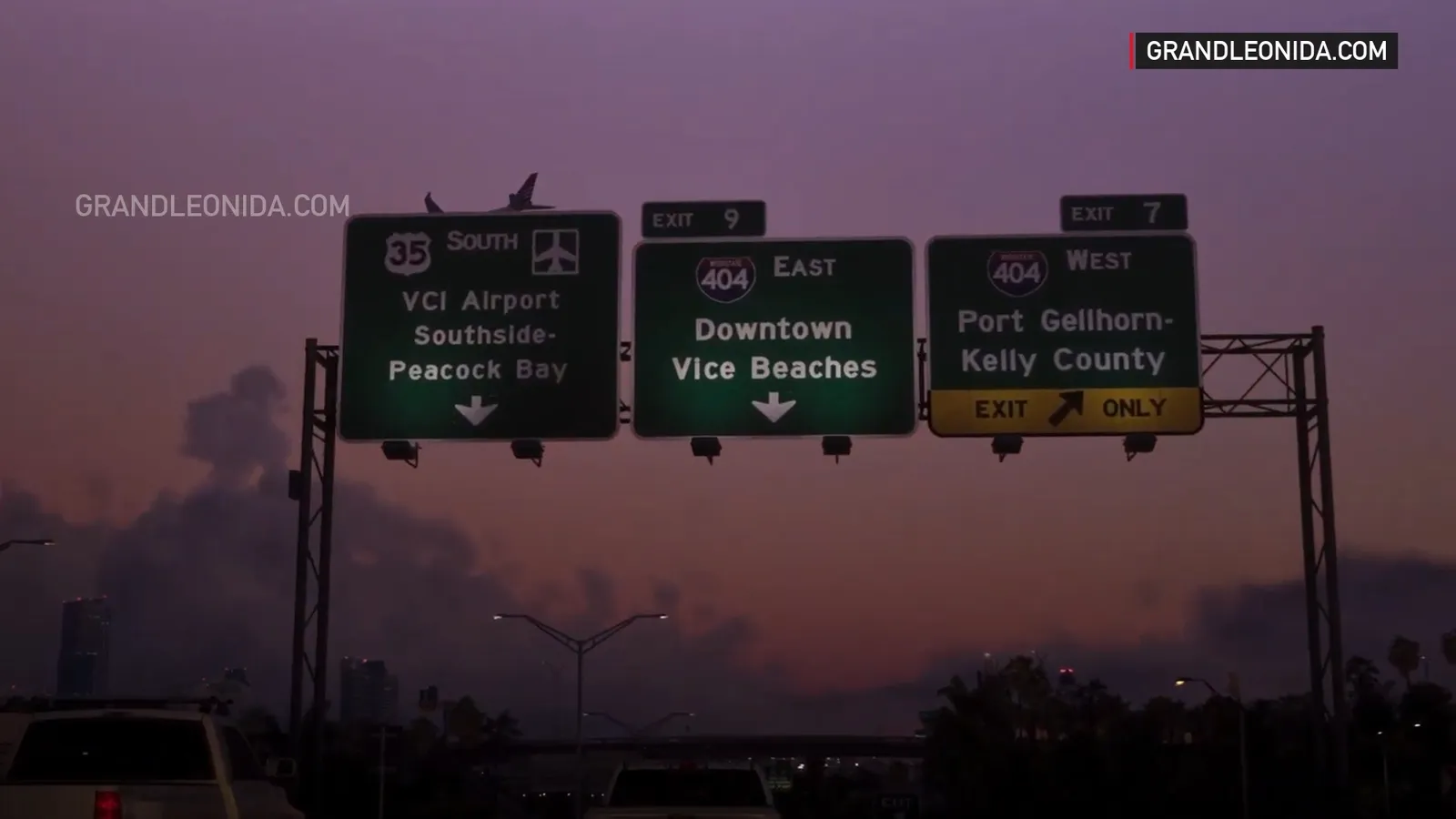
- Lest danach unseren Guide zum Fahndungssystem, um die Kämpfe zu überleben, die ihr anzettelt, ob in Vice City, Port Gellhorn oder Kelly County.
Häufig gestellte Fragen
Was sind die besten Zieleinstellungen in GTA 6?
Ein guter Start: Targeting auf Partial, Aim Assist Strength um 3 bis 4, Look und Aim Acceleration auf 10 bis 14, Aim Response Curve Linear oder Precision und Deadzones auf 1 oder 2, wenn eure Sticks nicht driften.
Warum fühlt sich Zielen in GTA 6 so langsam an?
Mittlere Empfindlichkeit, eingebaute Beschleunigung und recht große Deadzones, dazu 30 FPS auf Konsole. Zusammen wirkt das Fadenkreuz träge.
Wo finde ich die Zieleinstellungen in GTA 6?
Targeting und die Kampfhilfen liegen in Settings, Tab GAMEPLAY, Bereich COMBAT. Empfindlichkeit, Beschleunigung und Aim Response Curve findet ihr im Tab CONTROLLER.
Welche Deadzone sollte ich in GTA 6 nutzen?
Standard ist etwa 4. Driftet euer Controller nicht, testet 1 oder 2, beim rechten Stick 0. Bewegt sich die Kamera von selbst, erhöht den Wert, bis es aufhört.
Welche Zielkurve ist in GTA 6 die beste?
Linear passt gut zu hoher Beschleunigung, Precision zu Spielern, die auf Kopfschüsse gehen. Standard ist die Mitte, Aggressive ist schnell, schießt aber leicht übers Ziel.
Verwandte Themen
GTA 6 Steuerung und Shortcuts, die du wahrscheinlich übersehen hast
Nützliche GTA-6-Steuerung, die viele übersehen: GPS aus der Nähe-Liste, Fahrzeug-Schnellmenü, letzte Waffe, Schlafen und verpasste Hinweise nachlesen.
GTA 6 ruckelt mit 30 fps? Dreh die Bewegungsunschärfe hoch
GTA 6 ist auf allen Konsolen auf 30 fps begrenzt. Wer die Intensität der Bewegungsunschärfe (Motion Blur Intensity) unter Einstellungen > Anzeige erhöht, bekommt flüssiger wirkende Kameraschwenks. Hier findest du die Option.
GTA 6 wirkt blass? HGiG aktivieren und HDR-Einstellungen des Fernsehers prüfen
Wirkt GTA 6 auf deinem Fernseher blass, liegt es vielleicht am doppelten Tone Mapping. So aktivierst du HGiG und kalibrierst HDR in der richtigen Reihenfolge.
GTA 6 Focus-Fähigkeit erklärt: so nutzt du sie und erweiterst die Leiste
Focus in GTA 6 (L3 + R3): verlangsamte Zeit, tödliche und nicht tödliche Zonen, versteckte Objekte und gemeldete Wege, die Leiste zu erweitern.