GTA 6 Photo Studio: como achar e fazer retratos de estúdio
Resposta rápida
O Photo Studio não é um prédio no mapa: é o modo foto do GTA 6, dentro do menu de pausa. Pause com Options (PS5) ou Menu (Xbox Series X|S) e escolha Photo Studio, ou aperte Quadrado ou X na tela de pausa. Está disponível desde o prólogo da Lucia e permite até cinco luzes.
Nesta página
| Onde | Menu de pausa, não é um lugar no mapa |
|---|---|
| Abrir | Options / Menu e Photo Studio (ou Quadrado / X na pausa) |
| Liberação | Desde o prólogo da Lucia, sem missão |
| Luzes | Até cinco, com cor e intensidade |
| Não muda | Horário, clima, poses |
Como achar e abrir o Photo Studio
- Pause o jogo com Options no PS5 ou Menu no Xbox Series X|S.
- Escolha Photo Studio. Há guias que citam um atalho: Quadrado ou X na pausa.
- A cena congela e você ganha uma câmera livre ao redor do personagem. Não precisa de missão nem compra.
- É diferente da câmera do celular (direcional para cima e Camera), que faz selfies com poses e expressões. Veja os apps do celular.
Controles e abas
- Um guia lista cinco abas, trocadas com L1/R1 ou LB/RB: Camera, Depth of Field, Lighting, Filters and Color e Character Visibility.
- O mesmo guia: analógico esquerdo move a câmera, direito muda o ângulo, Triângulo ou Y esconde a interface, Xis ou A salva, Círculo ou B sai.
- Outras opções: proporção da imagem, abertura e foco, filtros, vinheta e esconder um personagem.
Configurar as luzes
- Abra as opções de iluminação e adicione uma luz. Dá para colocar até cinco.
- Ajuste cor e intensidade de cada uma. Um guia também cita predefinições como luz em anel e ângulo do feixe.
- Comece com uma luz principal no rosto e depois uma colorida atrás ou de lado para o contorno.
Visual de estúdio escuro: por onde começar
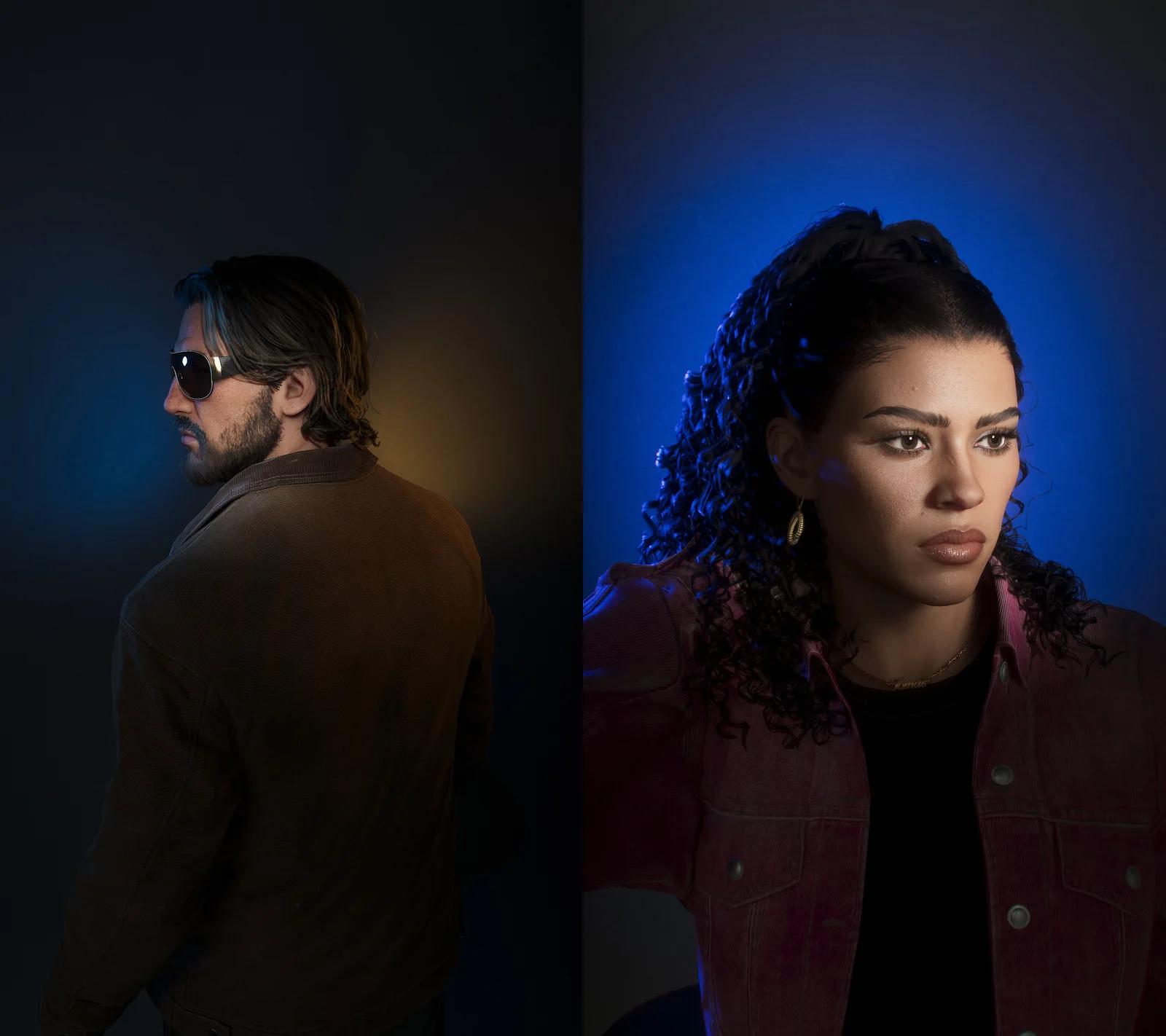
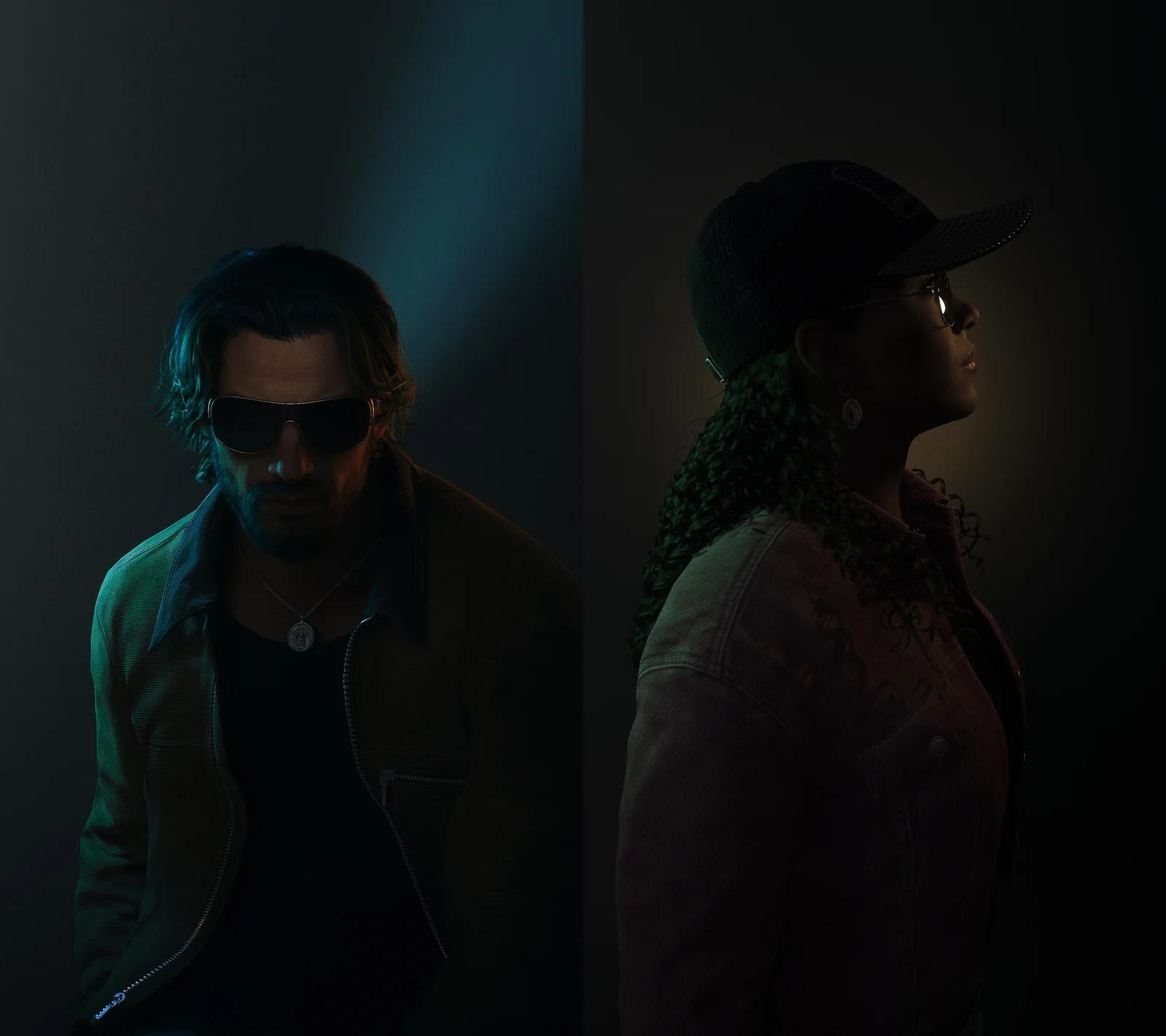
- São sugestões nossas, não os ajustes exatos destas imagens.
- Nenhum guia que consultamos cita um fundo de estúdio, então comece num lugar escuro: à noite, com uma parede lisa atrás.
- Reduza a exposição, adicione vinheta e abra o diafragma para desfocar o fundo.
- Teste duas cores em lados opostos, como azul e laranja, com pouca luz de preenchimento.
- Para uma silhueta de perfil, coloque a única luz forte atrás da cabeça.
O que não dá para fazer
- Não dá para mudar o horário nem o clima. Espere ou durma antes se quiser outra luz.
- Não dá para escolher poses ou expressões no Photo Studio.
- A câmera fica perto do personagem.
- Em cutscenes, alguns ajustes aparecem como indisponíveis.
Salvar a foto
- Escolha Save Photo. Os guias divergem se vai para a galeria do console ou a galeria do jogo.
- Para garantir um arquivo, esconda a interface e tire um print com Create (PS5) ou Share (Xbox).
- O Snapmatic é só para ver: segundo os guias, não dá para publicar sua foto. Veja posts engraçados do Snapmatic.
Perguntas frequentes
Onde fica o estúdio de fotos no GTA 6?
Não é um lugar no mapa. O Photo Studio fica no menu de pausa.
Como liberar o Photo Studio?
Não precisa: segundo os guias, está disponível desde o prólogo da Lucia.
Dá para mudar o clima?
Não. Nem o horário nem o clima.
Quantas luzes posso adicionar?
Até cinco, cada uma com sua cor e intensidade.
Relacionados
Todos os apps do celular do GTA 6: Waink, Scooter Bros, RydeMe, BuckMe, Snapmatic
O que cada app do celular do GTA 6 faz: Waink escaneia carros, Scooter Bros conserta, RydeMe viagem rápida, BuckMe banco e Snapmatic, com preços relatados.
Os posts mais engraçados do Snapmatic no GTA 6: piadas e memes do feed
As melhores piadas do feed Snapmatic do GTA 6: a piada de Race and Chase 7, sátira política, desafios falsos e memes, com nossas próprias capturas.
Controles e atalhos do GTA 6 que você provavelmente não viu
Controles úteis do GTA 6 que muita gente perde: GPS pela lista próxima, menu rápido do veículo, última arma, dormir e recuperar dicas perdidas.
GTA 6 urso polar: como achar o caminhão de animais e soltar o urso
Como achar o evento do urso polar no GTA 6: onde para o caminhão da Leonida Animal Services, suas escolhas, o que acontece e quanto o urso vale.