GTA 6 Photo Studio: cómo encontrarlo y hacer retratos de estudio
Respuesta rápida
Photo Studio no es un edificio del mapa: es el modo foto de GTA 6, dentro del menú de pausa. Pausa con Options (PS5) o Menu (Xbox Series X|S) y elige Photo Studio, o pulsa Cuadrado o X en la pantalla de pausa. Está disponible desde el prólogo de Lucia y permite añadir hasta cinco luces.
En esta página
| Dónde | Menú de pausa, no es un lugar del mapa |
|---|---|
| Abrir | Options / Menu y Photo Studio (o Cuadrado / X en pausa) |
| Desbloqueo | Desde el prólogo de Lucia, sin misiones |
| Luces | Hasta cinco, con color e intensidad |
| No se cambia | Hora, clima, poses |
Cómo encontrar y abrir Photo Studio
- Pausa el juego con Options en PS5 o Menu en Xbox Series X|S.
- Elige Photo Studio. Algunas guías indican un atajo: Cuadrado o X en pausa.
- La escena se congela y tienes una cámara libre alrededor del personaje. No hace falta misión ni compra.
- Es distinto de la cámara del móvil (cruceta arriba y Camera), que hace selfis con poses y expresiones. Consulta las apps del móvil.
Controles y pestañas
- Una guía enumera cinco pestañas, con L1/R1 o LB/RB: Camera, Depth of Field, Lighting, Filters and Color y Character Visibility.
- La misma guía: stick izquierdo mueve la cámara, el derecho cambia el ángulo, Triángulo o Y oculta la interfaz, Cruz o A guarda, Círculo o B sale.
- Otras opciones: relación de aspecto, apertura y enfoque, filtros, viñeta y ocultar un personaje.
Configurar las luces
- Abre las opciones de iluminación y añade una luz. Puedes colocar hasta cinco.
- Ajusta el color y la intensidad de cada una. Una guía menciona además preajustes como el aro de luz y el ángulo del haz.
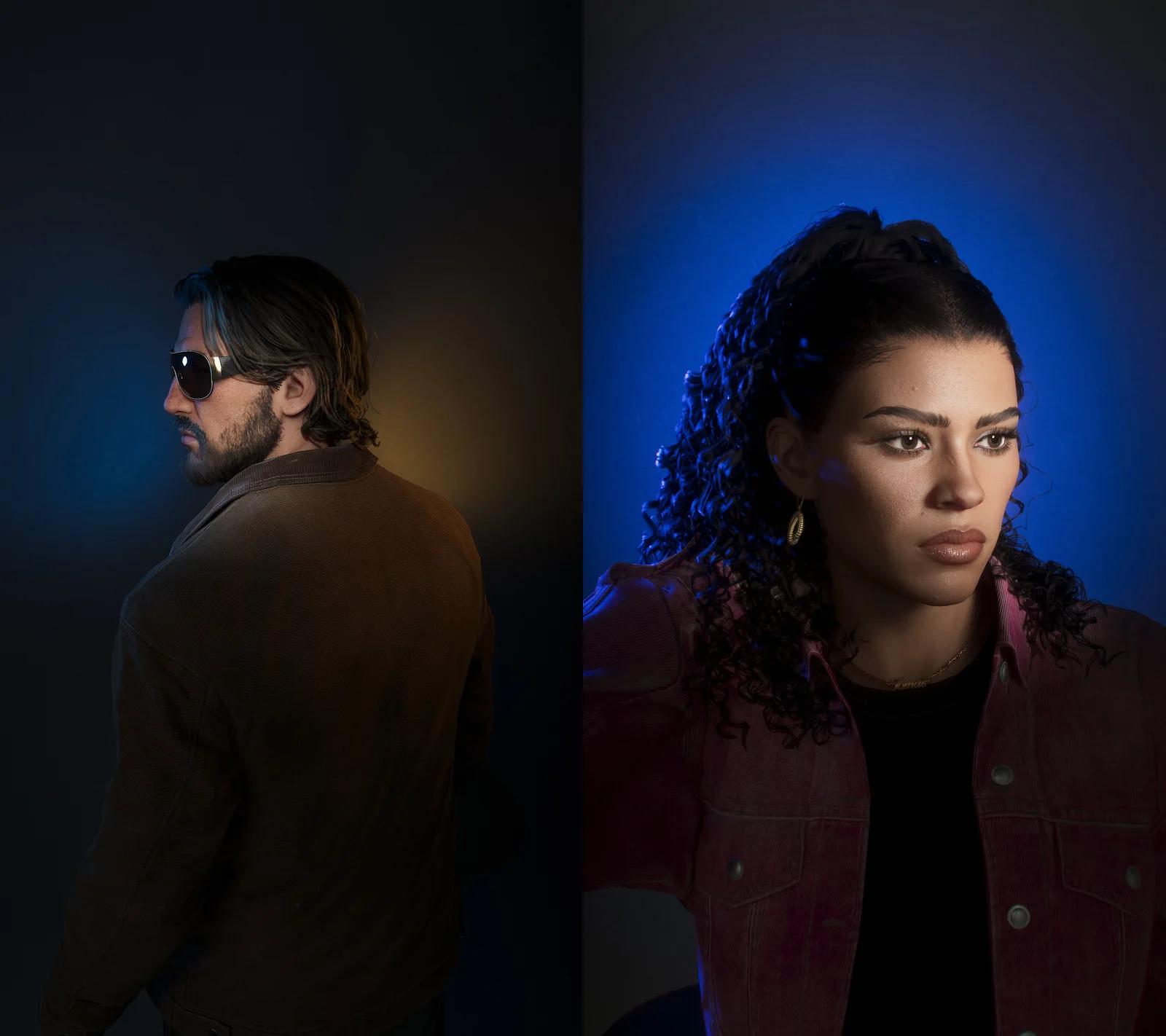
- Empieza con una luz principal en la cara y añade otra de color detrás o de lado para el contorno.
Aspecto de estudio oscuro: por dónde empezar
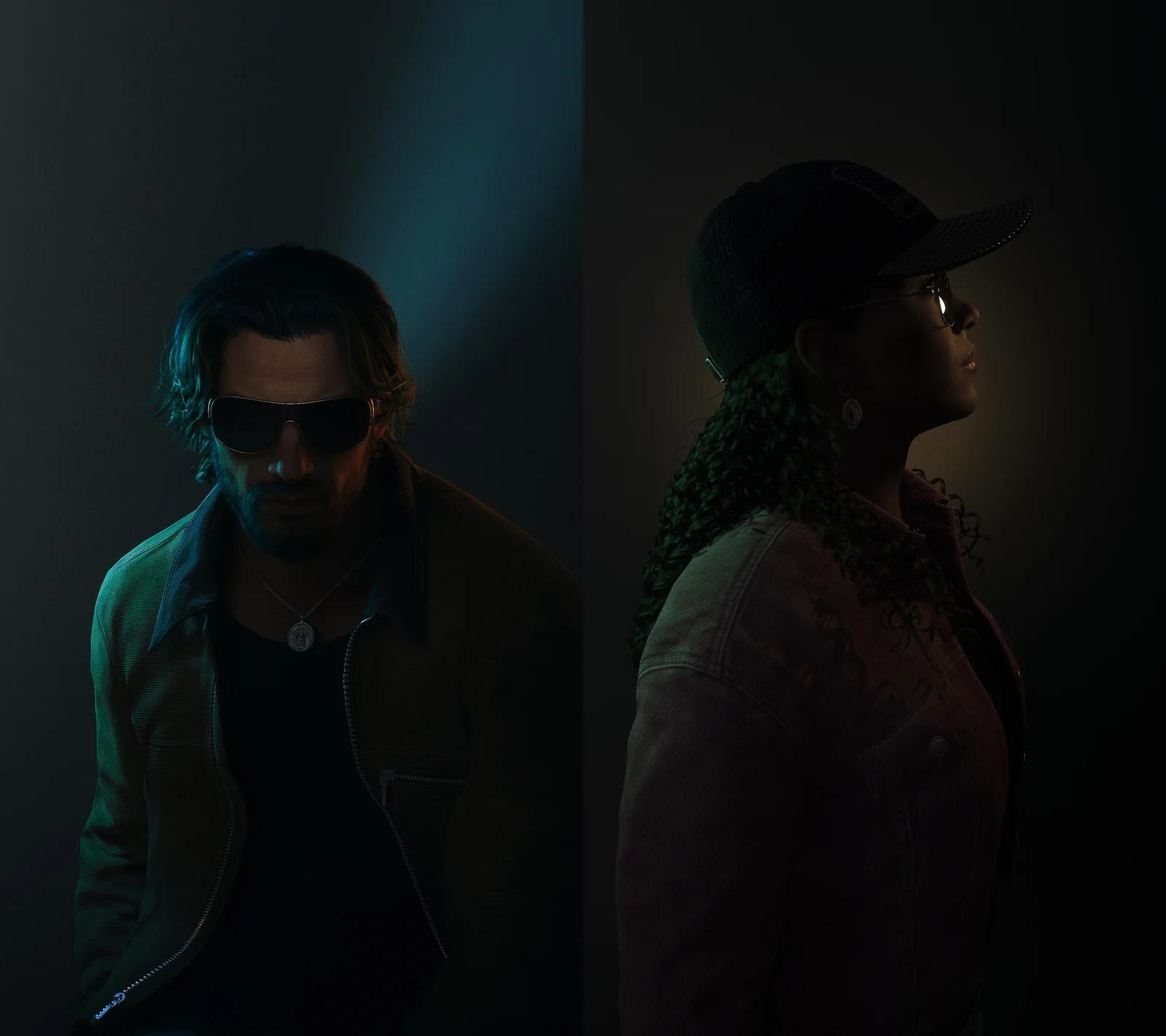
- Son sugerencias nuestras, no los ajustes exactos de estas imágenes.
- Ninguna guía consultada menciona un fondo de estudio, así que busca un sitio oscuro: de noche y con una pared lisa detrás.
- Baja la exposición, añade viñeta y abre el diafragma para desenfocar el fondo.
- Prueba dos colores desde lados opuestos, como azul y naranja, con poca luz de relleno.
- Para una silueta de perfil, pon la única luz fuerte detrás de la cabeza.
Lo que no se puede hacer
- No puedes cambiar la hora ni el clima. Espera o duerme antes si quieres otra luz.
- No puedes elegir poses ni expresiones en Photo Studio.
- La cámara se queda cerca del personaje.
- En las escenas cinemáticas algunos ajustes no están disponibles.
Guardar la foto
- Elige Save Photo. Las guías no coinciden en si va a la galería de la consola o a la galería del juego.
- Para asegurarte un archivo, oculta la interfaz y haz una captura con Create (PS5) o Share (Xbox).
- Snapmatic es solo para mirar: según las guías no puedes subir tu foto. Consulta publicaciones divertidas de Snapmatic.
Preguntas frecuentes
¿Dónde está el estudio de fotos en GTA 6?
No es un lugar del mapa. Photo Studio está en el menú de pausa.
¿Cómo se desbloquea Photo Studio?
No hace falta: según las guías está desde el prólogo de Lucia.
¿Se puede cambiar el clima?
No. Ni la hora ni el clima.
¿Cuántas luces se pueden añadir?
Hasta cinco, cada una con su color e intensidad.
Relacionado
Todas las apps del móvil de GTA 6: Waink, Scooter Bros, RydeMe, BuckMe, Snapmatic
Qué hace cada app del móvil de GTA 6: Waink escanea coches, Scooter Bros repara, RydeMe viaje rápido, BuckMe banca y Snapmatic, con precios reportados.
Las publicaciones de Snapmatic más graciosas de GTA 6: chistes y memes del feed
Los mejores chistes del feed Snapmatic de GTA 6: el chiste de Race and Chase 7, la sátira política, retos falsos y memes, con nuestras capturas.
Controles y atajos de GTA 6 que seguramente te perdiste
Controles útiles de GTA 6 que casi nadie conoce: GPS desde la lista cercana, menú rápido del vehículo, última arma, dormir y recuperar avisos perdidos.
GTA 6 oso polar: cómo encontrar el camión de animales y liberarlo
Cómo encontrar el evento del oso polar en GTA 6: dónde para el camión de Leonida Animal Services, tus opciones, qué pasa y cuánto vale el oso.