GTA 6 Photo Studio : comment le trouver et faire des portraits
Réponse rapide
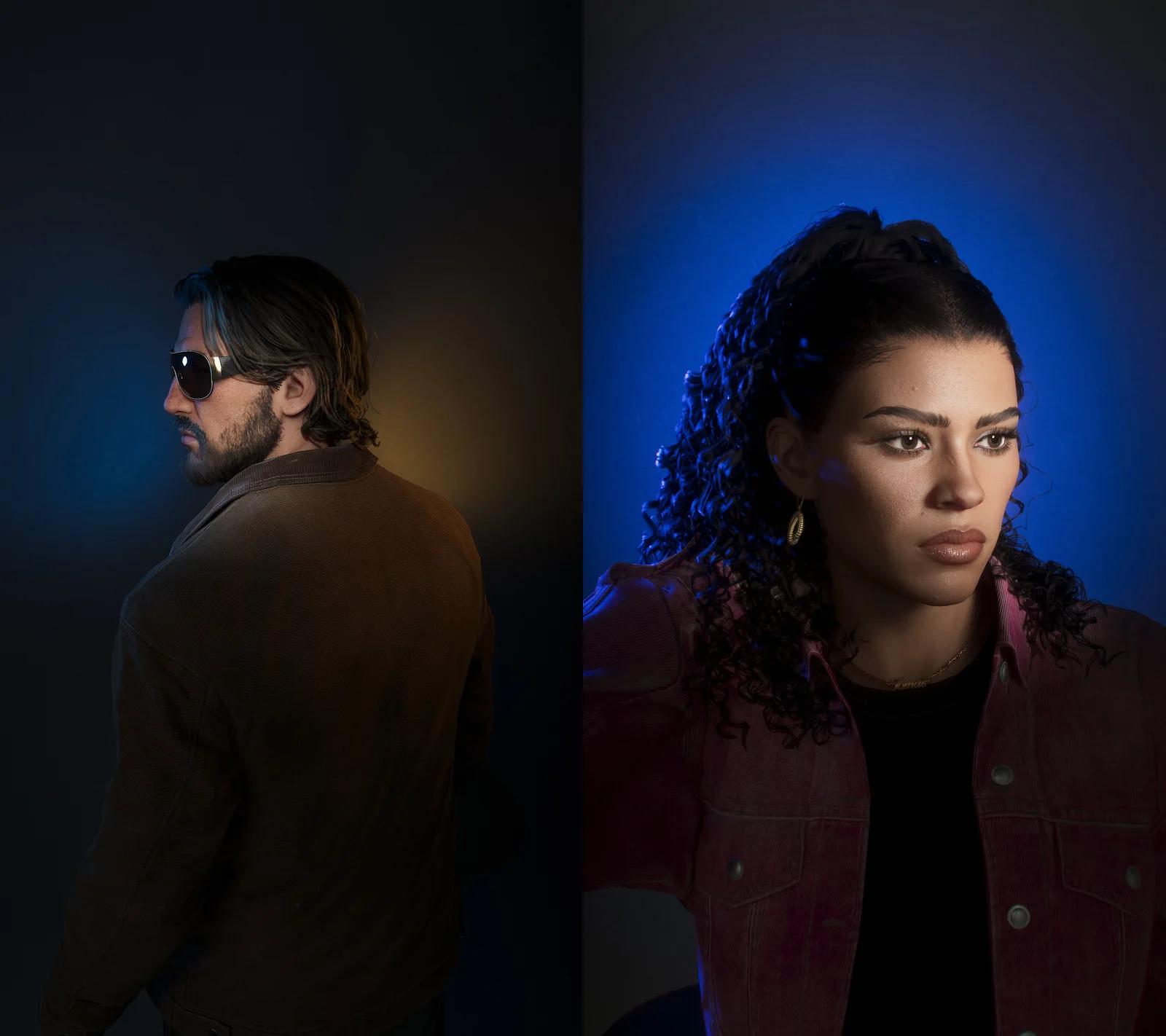
Photo Studio n'est pas un bâtiment sur la carte : c'est le mode photo de GTA 6, dans le menu pause. Mettez en pause avec Options (PS5) ou Menu (Xbox Series X|S) et choisissez Photo Studio, ou appuyez sur Carré ou X sur l'écran de pause. Il est disponible dès le prologue de Lucia et permet d'ajouter jusqu'à cinq lumières.
Sur cette page
| Où | Menu pause, pas un lieu sur la carte |
|---|---|
| Ouvrir | Options / Menu puis Photo Studio (ou Carré / X en pause) |
| Déblocage | Dès le prologue de Lucia, sans mission |
| Lumières | Jusqu'à cinq, avec couleur et intensité |
| Non modifiable | Heure, météo, poses |
Trouver et ouvrir Photo Studio
- Mettez le jeu en pause avec Options sur PS5 ou Menu sur Xbox Series X|S.
- Choisissez Photo Studio. Des guides signalent aussi un raccourci : Carré ou X en pause.
- La scène se fige et vous obtenez une caméra libre autour du personnage. Ni mission ni achat requis.
- Il diffère de l'appareil photo du téléphone (croix directionnelle haut, puis Camera), qui prend des selfies avec poses et expressions. Voir les applis du téléphone.
Commandes et onglets
- Un guide liste cinq onglets, avec L1/R1 ou LB/RB : Camera, Depth of Field, Lighting, Filters and Color et Character Visibility.
- Même guide : stick gauche pour déplacer la caméra, stick droit pour l'angle, Triangle ou Y masque l'interface, Croix ou A enregistre, Rond ou B quitte.
- Autres options : format d'image, ouverture et mise au point, filtres, vignettage et masquage d'un personnage.
Régler les lumières
- Ouvrez les options d'éclairage et ajoutez une lumière. Vous pouvez en placer jusqu'à cinq.
- Réglez la couleur et l'intensité de chacune. Un guide signale aussi des préréglages comme l'anneau lumineux et un angle de faisceau.
- Commencez par une lumière principale sur le visage, puis ajoutez une lumière colorée derrière ou sur le côté pour le contour.
Un rendu studio sombre : par où commencer
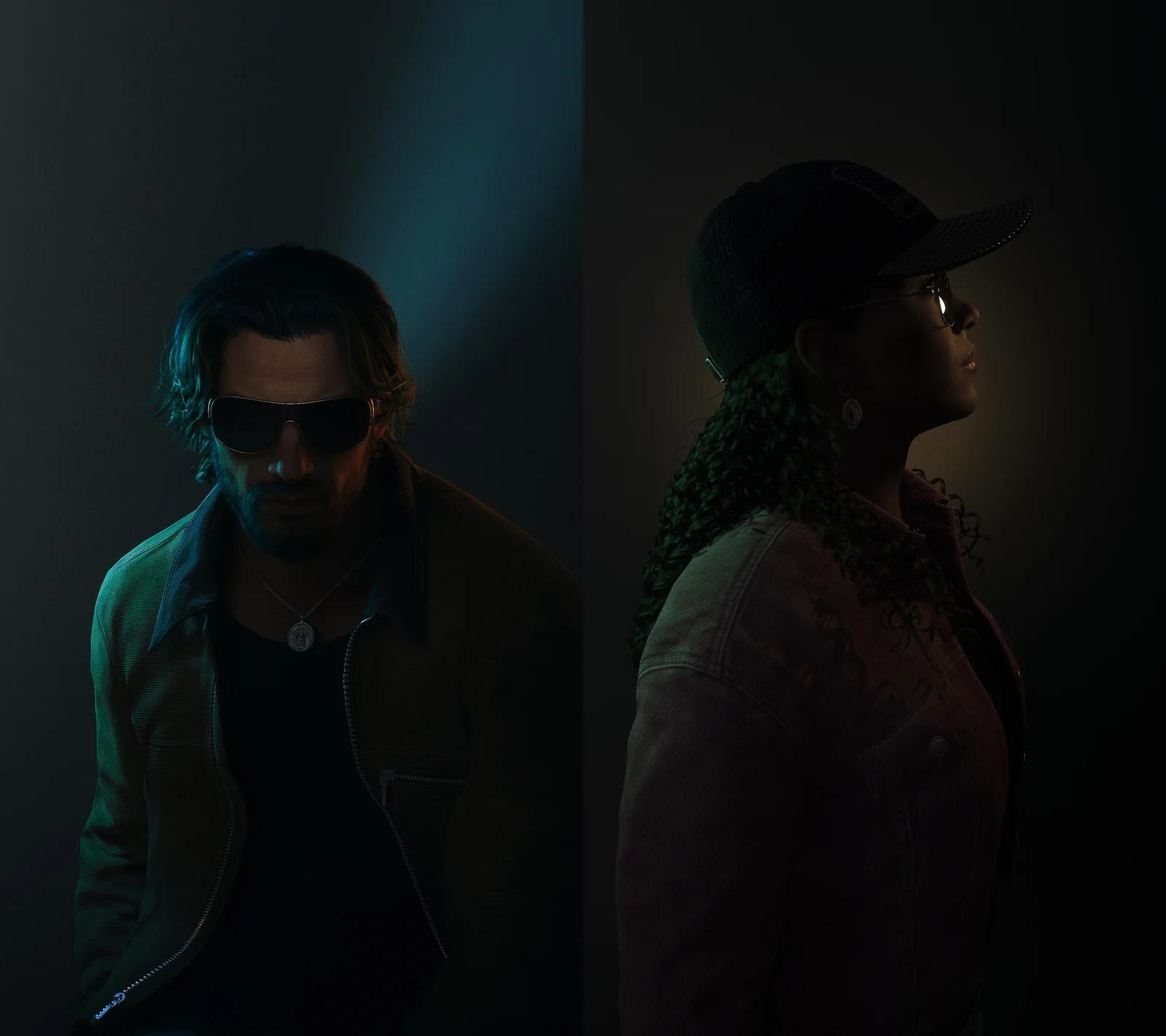
- Ce sont nos conseils, pas les réglages exacts des images présentées ici.
- Aucun guide consulté ne mentionne de fond de studio : partez d'un endroit sombre, de nuit, avec un mur uni derrière le personnage.
- Baissez l'exposition, ajoutez un vignettage et ouvrez le diaphragme pour flouter le fond.
- Essayez deux couleurs opposées, comme bleu et orange, avec une lumière d'appoint faible.
- Pour une silhouette de profil, placez la seule lumière forte derrière la tête.
Ce qui est impossible
- Impossible de changer l'heure ou la météo. Attendez ou dormez d'abord pour une autre lumière.
- Impossible de régler poses ou expressions dans Photo Studio.
- La caméra reste près du personnage.
- Pendant les cinématiques, certains réglages sont indisponibles.
Enregistrer la photo
- Choisissez Save Photo. Les guides divergent : galerie multimédia de la console ou galerie du jeu.
- Pour être sûr d'avoir un fichier, masquez l'interface et faites une capture avec Create (PS5) ou Share (Xbox).
- Snapmatic sert à consulter : selon les guides, on ne peut pas y publier sa photo. Voir les posts Snapmatic drôles.
Questions fréquentes
Où est le studio photo dans GTA 6 ?
Ce n'est pas un lieu sur la carte. Photo Studio est dans le menu pause.
Comment débloquer Photo Studio ?
Rien à faire : selon les guides, il est disponible dès le prologue de Lucia.
Peut-on changer la météo ?
Non. Ni l'heure ni la météo.
Combien de lumières ?
Jusqu'à cinq, chacune avec sa couleur et son intensité.
À lire aussi
Toutes les applis du téléphone de GTA 6 : Waink, Scooter Bros, RydeMe, BuckMe, Snapmatic
Ce que fait chaque appli du téléphone de GTA 6 : Waink, Scooter Bros, RydeMe, BuckMe et Snapmatic, avec les prix signalés.
Les posts Snapmatic les plus drôles de GTA 6 : blagues et mèmes du fil social
Les meilleures blagues du fil Snapmatic de GTA 6 : le gag Race and Chase 7, la satire politique, les faux défis et les mèmes, avec nos propres captures.
Commandes et raccourcis de GTA 6 que vous avez sûrement ratés
Commandes utiles de GTA 6 que peu de joueurs connaissent : GPS depuis la liste proche, menu rapide du véhicule, dernière arme, sommeil et aides manquées.
GTA 6 Ours polaire : trouver le camion animalier et libérer l'ours
Comment trouver l'ours polaire dans GTA 6 : où s'arrête le camion Leonida Animal Services, vos choix, ce qui arrive, la sécurité et sa valeur.