GTA 6 Photo Studio: zo vind je het en maak je studioportretten
Kort antwoord
Photo Studio is geen gebouw op de kaart, maar de fotomodus van GTA 6 in het pauzemenu. Pauzeer met Options (PS5) of Menu (Xbox Series X|S) en kies Photo Studio, of druk op Vierkant of X in het pauzescherm. Het is beschikbaar vanaf Lucia's proloog en je kunt tot vijf lampen toevoegen.
Op deze pagina
| Waar | Pauzemenu, geen plek op de kaart |
|---|---|
| Openen | Options / Menu, dan Photo Studio (of Vierkant / X in pauze) |
| Vrijspelen | Vanaf Lucia's proloog, geen missie nodig |
| Lampen | Tot vijf, met kleur en sterkte |
| Niet aan te passen | Tijd, weer, poses |
Photo Studio vinden en openen
- Pauzeer met Options op PS5 of Menu op Xbox Series X|S.
- Kies Photo Studio. Gidsen noemen ook een snelkoppeling: Vierkant of X in pauze.
- Het beeld bevriest en je krijgt een vrije camera rond je personage. Geen missie of aankoop nodig.
- Het is niet de telefooncamera (pijl omhoog, dan Camera), die selfies met poses en gezichtsuitdrukkingen maakt. Zie de telefoonapps.
Besturing en tabbladen
- Eén gids noemt vijf tabbladen, te wisselen met L1/R1 of LB/RB: Camera, Depth of Field, Lighting, Filters and Color en Character Visibility.
- Dezelfde gids: linkerstick beweegt de camera, rechter verandert de hoek, Driehoek of Y verbergt de interface, Kruis of A slaat op, Rondje of B sluit.
- Andere opties: beeldverhouding, diafragma en focus, filters, vignet en een personage verbergen.
De lampen instellen
- Open de lichtopties en voeg een lamp toe. Maximaal vijf.
- Stel kleur en sterkte per lamp in. Eén gids noemt ook voorinstellingen zoals een ringlamp en een bundelhoek.
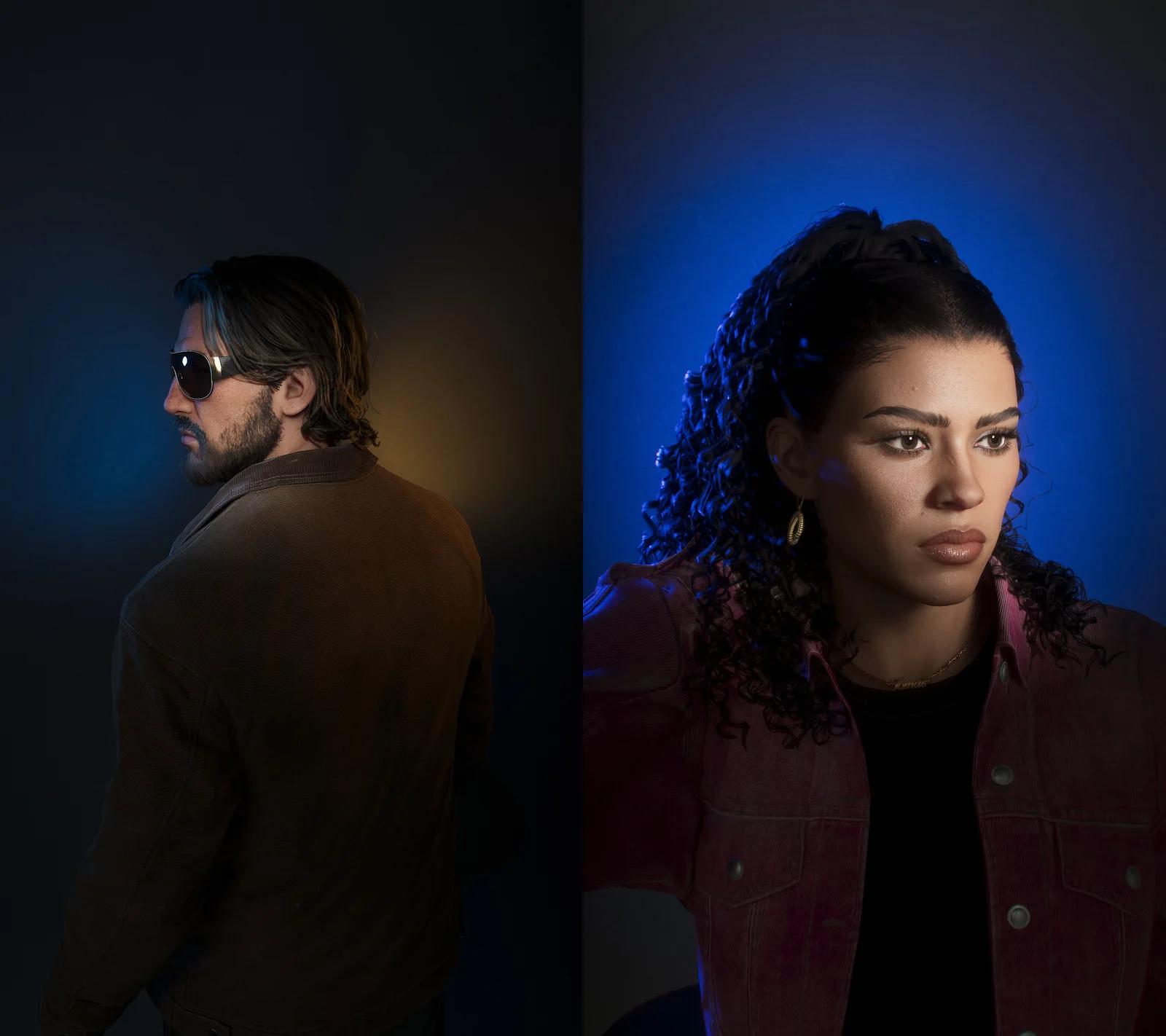
- Begin met een hoofdlicht op het gezicht en voeg dan een gekleurd licht achter of opzij toe voor de contour.
Donkere studiolook: zo begin je
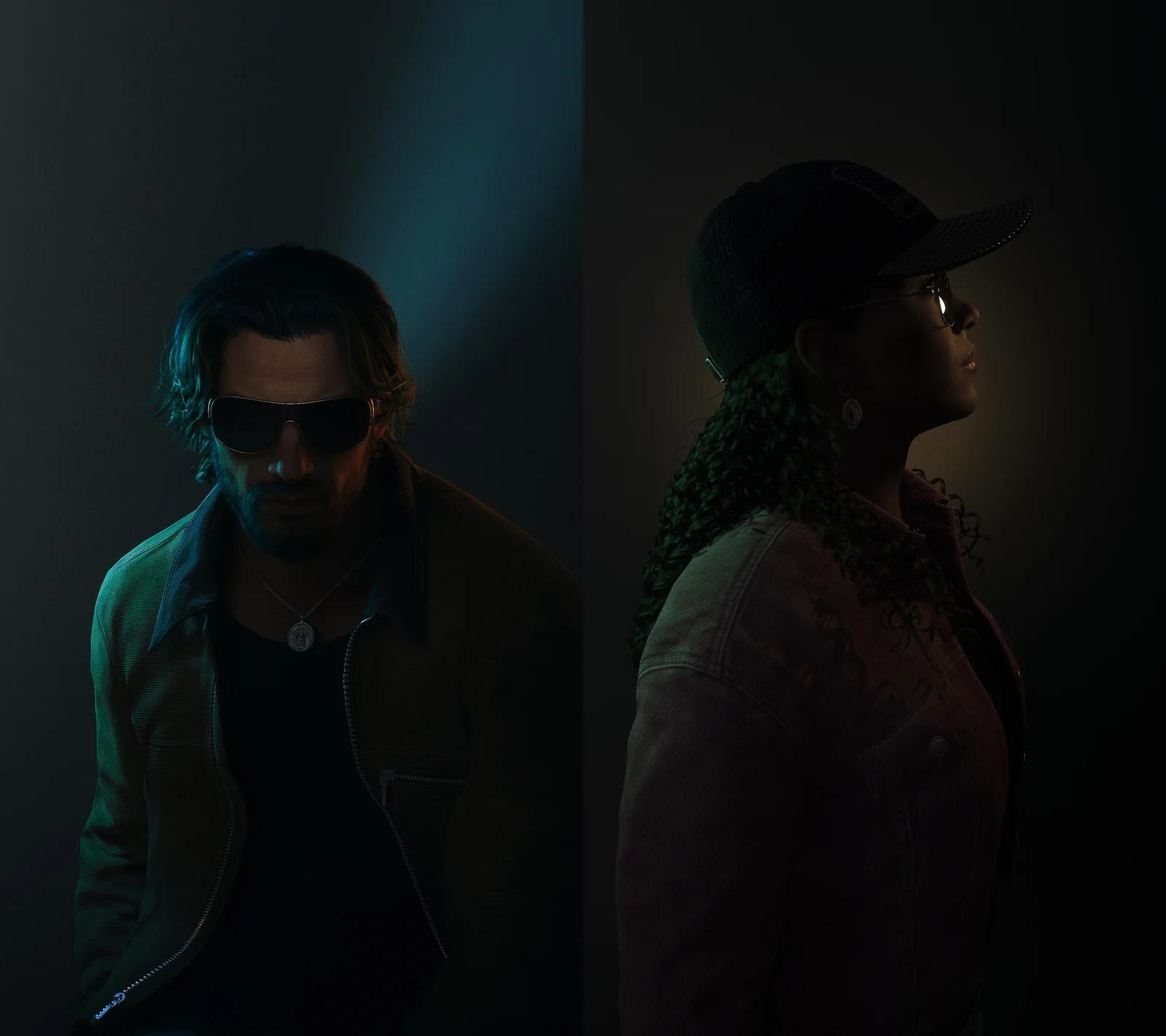
- Dit zijn onze suggesties, niet de exacte instellingen van deze beelden.
- Geen van de gidsen die we bekeken noemt een studioachtergrond, dus begin op een donkere plek: 's nachts, met een effen muur achter je personage.
- Verlaag de belichting, voeg een vignet toe en open het diafragma voor een wazige achtergrond.
- Probeer twee kleuren van tegenover elkaar, zoals blauw en oranje, met zwak invullicht.
- Voor een silhouet van opzij zet je het enige felle licht achter het hoofd.
Wat niet kan
- Tijd en weer kun je niet veranderen. Wacht of slaap eerst voor ander licht.
- Poses en gezichtsuitdrukkingen kies je niet in Photo Studio.
- De camera blijft dicht bij je personage.
- Tijdens tussenfilmpjes zijn sommige instellingen niet beschikbaar.
Je foto opslaan
- Kies Save Photo. Gidsen verschillen of de foto in de mediagalerij van de console of in de Gallery van het spel komt.
- Wil je zeker een bestand, verberg dan de interface en maak een screenshot met Create (PS5) of Share (Xbox).
- Snapmatic is om te bekijken: volgens gidsen kun je er je foto niet uploaden. Zie grappige Snapmatic-posts.
Veelgestelde vragen
Waar is de fotostudio in GTA 6?
Het is geen plek op de kaart. Photo Studio zit in het pauzemenu.
Hoe speel je Photo Studio vrij?
Niet nodig: volgens gidsen is het er vanaf Lucia's proloog.
Kun je het weer veranderen?
Nee, tijd en weer niet.
Hoeveel lampen kun je toevoegen?
Tot vijf, elk met eigen kleur en sterkte.
Gerelateerd
Alle GTA 6 telefoon-apps uitgelegd: Waink, Scooter Bros, RydeMe, BuckMe, Snapmatic
Wat elke GTA 6 telefoon-app doet: Waink scant auto's, Scooter Bros repareert, RydeMe snelreizen, BuckMe bankieren en Snapmatic, met gemelde prijzen.
De grappigste Snapmatic-posts in GTA 6: grappen en memes uit de sociale feed
De beste grappen in de Snapmatic-feed van GTA 6: de Race and Chase 7-grap, politieke satire, nepchallenges en memeposts, met eigen screenshots.
GTA 6 besturing en shortcuts die je waarschijnlijk gemist hebt
Handige GTA 6-besturing die veel spelers missen: GPS uit de lijst in de buurt, snelmenu in voertuigen, laatste wapen, slapen en gemiste hints terugvinden.
GTA 6 ijsbeer: de dierentruck vinden en de beer bevrijden
Zo vind je het ijsbeer-event in GTA 6: waar de truck van Leonida Animal Services stopt, je keuzes, wat er gebeurt en wat de beer waard is.