GTA 6 Photo Studio: So findest du es und machst Studio-Porträts
Kurze Antwort
Photo Studio ist kein Gebäude auf der Karte, sondern der Fotomodus von GTA 6 im Pausemenü. Pausiere mit Options (PS5) oder Menu (Xbox Series X|S) und wähle Photo Studio, oder drücke Quadrat bzw. X im Pausebildschirm. Es ist ab Lucias Prolog verfügbar und erlaubt bis zu fünf Lichter.
Auf dieser Seite
| Wo | Pausemenü, kein Ort auf der Karte |
|---|---|
| Öffnen | Options / Menu, dann Photo Studio (oder Quadrat / X in der Pause) |
| Freischaltung | Ab Lucias Prolog, keine Mission nötig |
| Lichter | Bis zu fünf, mit Farbe und Intensität |
| Nicht änderbar | Tageszeit, Wetter, Posen |
Photo Studio finden und öffnen
- Pausiere mit Options auf PS5 oder Menu auf Xbox Series X|S.
- Wähle Photo Studio. Guides nennen auch eine Abkürzung: Quadrat oder X in der Pause.
- Die Szene friert ein und du bekommst eine freie Kamera um deine Figur. Keine Mission, kein Kauf nötig.
- Es ist nicht die Handykamera (Steuerkreuz hoch, dann Camera), die Selfies mit Posen und Mimik macht. Siehe Handy-Apps erklärt.
Steuerung und Reiter
- Ein Guide nennt fünf Reiter, gewechselt mit L1/R1 bzw. LB/RB: Camera, Depth of Field, Lighting, Filters and Color und Character Visibility.
- Derselbe Guide: Linker Stick bewegt die Kamera, rechter ändert den Winkel, Dreieck oder Y blendet die Anzeige aus, Kreuz oder A speichert, Kreis oder B beendet.
- Weitere Optionen: Seitenverhältnis, Blende und Fokus, Filter, Vignette und Figur ausblenden.
Lichter einrichten
- Öffne die Lichtoptionen und füge ein Licht hinzu. Bis zu fünf sind möglich.
- Stelle Farbe und Intensität jedes Lichts ein. Ein Guide nennt außerdem Vorlagen wie ein Ringlicht und einen Abstrahlwinkel.
- Beginne mit einem Hauptlicht aufs Gesicht und setze dann ein farbiges Licht hinten oder seitlich für die Kontur.
Dunkler Studio-Look: so fängst du an
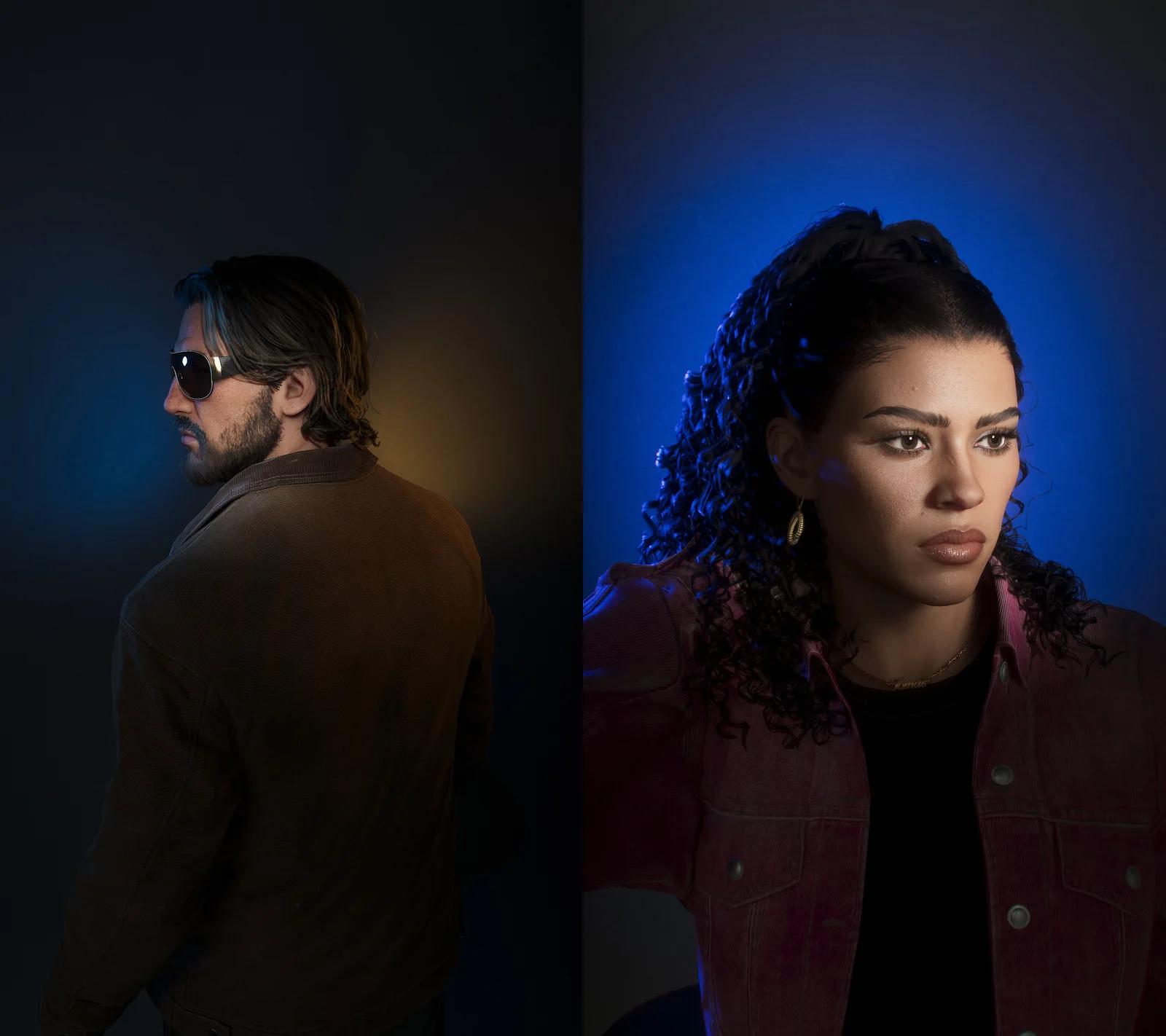
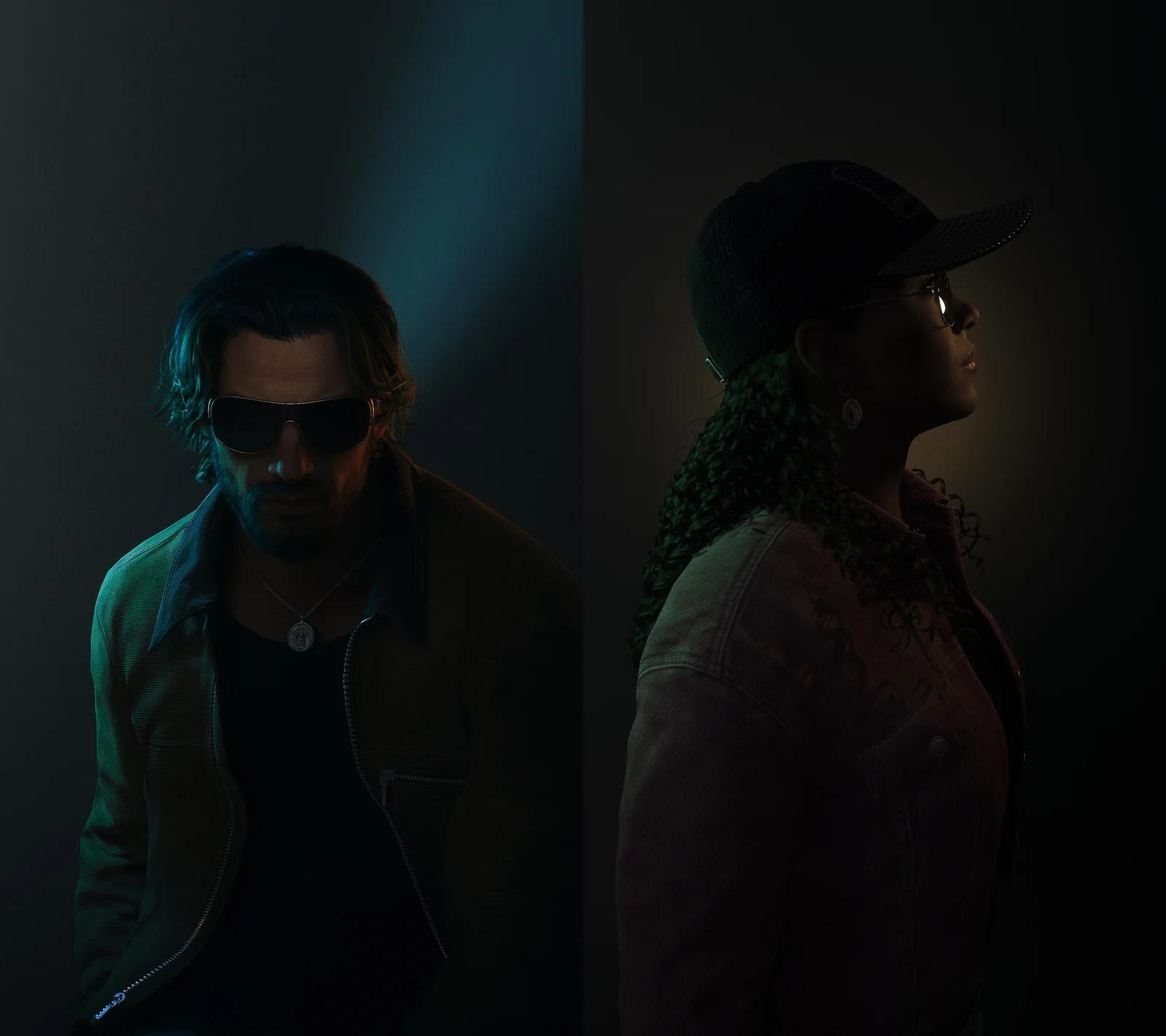
- Das sind unsere Vorschläge, nicht die genauen Einstellungen dieser Bilder.
- Keiner der geprüften Guides nennt einen Studiohintergrund, also such dir eine dunkle Stelle: nachts, mit einer glatten Wand hinter der Figur.
- Senke die Belichtung, füge eine Vignette hinzu und öffne die Blende für einen unscharfen Hintergrund.
- Probiere zwei Farben von gegenüberliegenden Seiten, etwa Blau und Orange, mit schwachem Fülllicht.
- Für eine Profil-Silhouette setzt du das einzige starke Licht hinter den Kopf.
Was nicht geht
- Tageszeit und Wetter lassen sich nicht ändern. Warte oder schlafe vorher für anderes Licht.
- Posen und Gesichtsausdrücke kannst du in Photo Studio nicht wählen.
- Die Kamera bleibt nah an deiner Figur.
- In Zwischensequenzen sind manche Einstellungen nicht verfügbar.
Foto speichern
- Wähle Save Photo. Guides sind sich uneins, ob das Bild in der Mediengalerie der Konsole oder in der Spielgalerie landet.
- Für eine sichere Datei blende die Anzeige aus und mach einen Konsolen-Screenshot mit Create (PS5) oder Share (Xbox).
- Snapmatic ist nur zum Ansehen: Laut Guides kann man eigene Fotos nicht hochladen. Siehe lustige Snapmatic-Posts.
Häufig gestellte Fragen
Wo ist das Fotostudio in GTA 6?
Es ist kein Ort auf der Karte. Photo Studio liegt im Pausemenü.
Wie schaltet man Photo Studio frei?
Gar nicht nötig: Laut Guides ist es ab Lucias Prolog verfügbar.
Kann man das Wetter ändern?
Nein, weder Tageszeit noch Wetter.
Wie viele Lichter gibt es?
Bis zu fünf, jedes mit eigener Farbe und Intensität.
Verwandte Themen
Alle GTA-6-Handy-Apps erklärt: Waink, Scooter Bros, RydeMe, BuckMe, Snapmatic
Was jede GTA-6-Handy-App macht: Waink scannt Autos, Scooter Bros repariert, RydeMe Schnellreise, BuckMe Banking und Snapmatic, mit gemeldeten Preisen.
Die lustigsten Snapmatic-Posts in GTA 6: Witze und Memes aus dem Social-Feed
Die besten Witze im Snapmatic-Feed von GTA 6: der Race-and-Chase-7-Gag, politische Satire, falsche Challenges und Meme-Posts, mit eigenen Screenshots.
GTA 6 Steuerung und Shortcuts, die du wahrscheinlich übersehen hast
Nützliche GTA-6-Steuerung, die viele übersehen: GPS aus der Nähe-Liste, Fahrzeug-Schnellmenü, letzte Waffe, Schlafen und verpasste Hinweise nachlesen.
GTA 6 Eisbär: Tiertransporter finden und den Bären befreien
So findest du das Eisbär-Event in GTA 6: wo der Truck von Leonida Animal Services hält, deine Optionen, die Folgen, Sicherheit und Wert.